Wondershare uniconverter
Convertir, compresser et légender des vidéos rapidement. Guide basé sur infos publiques, critères concrets et exemples d'usage pour choisir Wondershare UniConverter.

Certains liens de cet article mènent à des services partenaires. Si vous y effectuez un achat, le site peut percevoir une commission ; cela n’influence ni le prix ni notre appréciation.
Wondershare UniConverter convertit des fichiers vidéo et audio, compresse sans perte visible, extrait l'audio et grave un DVD; il propose des presets pour MP4 H.264, MOV, MKV et une accélération GPU (NVIDIA, Intel) pour des conversions rapides. Pour un usage quotidien – préparer une vidéo pour Instagram 1080x1080, compresser une conférence 1 Go → 200 Mo, ou extraire MP3 d'une interview – UniConverter fournit des réglages prêts à l'emploi et un mode lot en 1 clic.
Critères pour choisir un convertisseur quotidien
Précisez ces critères et vérifiez-les dans les paramètres de votre logiciel: format de sortie, bitrate et résolution ajustables, conversion par lot, accélération matérielle, intégration de sous-titres et limite de taille de fichier. Par exemple, choisissez le preset "MP4 1080p H.264" pour un export compatible Instagram, ou définissez bitrate vidéo à 2 500 kb/s pour viser ~200 Mo sur 10 minutes.
Format natif utile: MP4 (H.264) pour compatibilité mobile.
Réglage clé: bitrate cible (kb/s) et résolution.
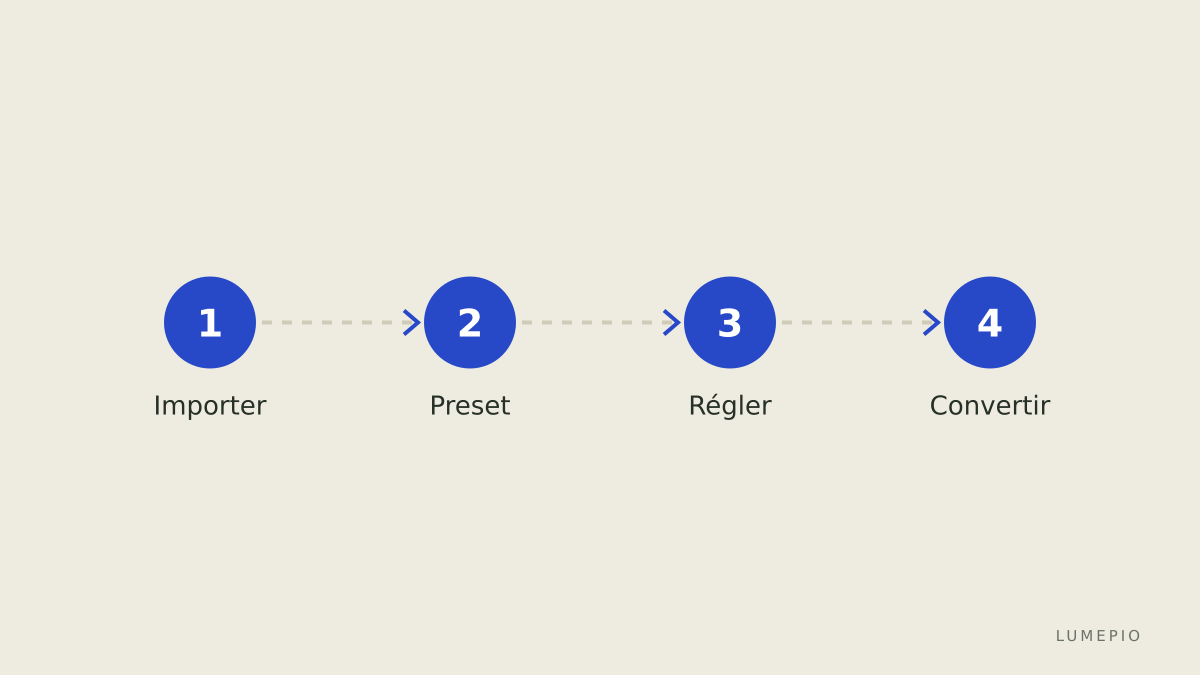
Flux de travail: importer > preset > réglages avancés > conversion par lot > destination.
Fonctions concrètes de Wondershare UniConverter
UniConverter propose plusieurs outils visibles sur la page produit: conversion vidéo, compression, enregistrement d'écran, création de GIF, transfert vers appareil et gravure DVD. L'accélération matérielle (CUDA/Intel) accélère la conversion selon la page produit.
Tableau de valeurs concrètes (au moment de la vérification, voir sources):
Fonction | Limite ou valeur | Prix indicatif (au moment de la vérification) | Source |
|---|---|---|---|
Conversion par lot | nombre illimité selon disque | Licence annuelle 1 PC: 39,99 €/an | https://www.wondershare.com/uniconverter/pricing.html |
Compression vidéo | contrôle bitrate et résolution | Inclus dans la licence | https://www.wondershare.com/uniconverter/ |
Gravure DVD | DVD-5 / DVD-9 supportés | Inclus | https://www.wondershare.com/uniconverter/ |
Extraction audio | MP3, WAV, M4A | Inclus | https://support.wondershare.com/uniconverter/ |
Trois cas d'usage avec étapes précises
Préparer une vidéo paysage pour YouTube (1080p, 8 Mbps cible)
Ouvrir UniConverter > Ajouter fichier.
Choisir preset "MP4 1080p H.264".
Cliquer sur l'icône réglages > définir bitrate vidéo 8000 kb/s.
Lancer conversion; vérifier fichier de sortie dans le dossier indiqué.
Réduire une conférence 1 Go à ~200 Mo sans réencoder de façon excessive
Importer la vidéo, choisir "Compression intelligente".
Déplacer le curseur jusqu'à 200 Mo dans l'aperçu; activer "Conserver la résolution".
Convertir; contrôler audio à 96 kb/s si la parole est prioritaire.
Extraire des pistes audio pour transcription
Ajouter le fichier > Format de sortie > Audio > MP3 192 kb/s.
Lancer conversion par lot pour toutes les prises.
Transférer MP3 vers l'outil de transcription.
Limitation honnête et alternative
UniConverter simplifie l'ensemble des tâches mais présente une limitation: la version d'essai ajoute un filigrane sur certaines exports et certaines fonctions avancées nécessitent la licence payante. Si vous cherchez uniquement une conversion vidéo simple et gratuite sans filigrane, envisagez HandBrake comme alternative non commerciale.
Erreurs à éviter et réglages recommandés
Évitez d'utiliser un bitrate excessif pour les réseaux sociaux; préférez 2 500–8 000 kb/s selon la durée et la résolution.
Ne laissez pas la conversion en mode "Qualité maximale" sans contrôle du bitrate si votre objectif est une taille de fichier précise.
Activez l'accélération GPU (Paramètres > Accélération matérielle) si votre machine a une carte NVIDIA ou un processeur Intel récent pour réduire le temps.

Critères de décision rapide
Si vous voulez convertir souvent plusieurs fichiers et graver des DVDs, choisir UniConverter est logique pour sa boîte à outils complète.
Si vous avez besoin d'un outil gratuit sans filigrane et vous acceptez une interface plus technique, choisissez HandBrake.
Si le volume est faible et que vous privilégiez une solution en ligne, préférez un service cloud sans installation.
Conclusion – recommandation concrète: pour un usage quotidien de conversion, compression et extraction audio avec presets prêts et accélération GPU, optez pour Wondershare UniConverter ou la suite Wondershare si vous voulez les outils annexes; achetez la licence annuelle 1 PC si vous comptez convertir régulièrement et évitez la version d'essai à cause du filigrane.
Sources:
https://www.wondershare.com/uniconverter/
https://www.wondershare.com/uniconverter/pricing.html
https://support.wondershare.com/uniconverter/
https://www.techradar.com/reviews/wondershare-uniconverter






Lancez la conversation.