Aomeitech partition assistant
AOMEI Partition Assistantの用途、機能、制限と価格を具体的に示し、日常のパーティション作業での選び方と手順を推奨します。

この記事の一部のリンクは提携サービスに移動します。そこで購入された場合、当サイトが手数料を受け取ることがありますが、価格や評価には影響しません。
最初に結論。Windowsでパーティションの結合、分割、移動を日常的に行うなら、AOMEI Partition Assistantは「非破壊操作」「NTFSのオンライン拡張」「クローン機能」を備えており、作業手順が明確なので現場作業に向きます。操作例は「ドライブCを50GB拡張する」手順で後述します。
何を基準に選ぶか
選定基準は次の4つ。1) 非破壊でのパーティション再編成、2) OSを起動したまま実行できるか、3) クローンやMBR⇄GPT変換の有無、4) 価格とライセンス形態。AOMEIは「NTFSパーティションのオンライン拡張」「ディスク/パーティションクローン」「MBRとGPT変換」等を公開機能とし、これらは公式ページで確認できます(機能一覧はソース参照)AOMEI公式。代替案はMiniTool Partition Wizard。
日常タスクの具体例と手順
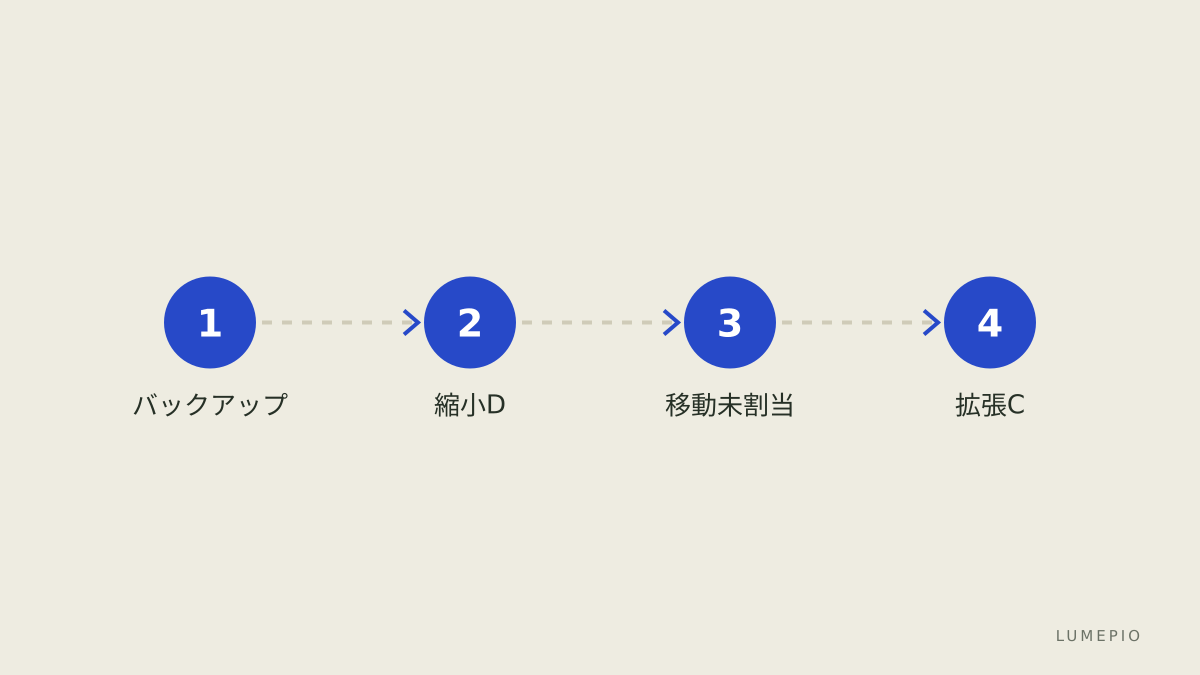
例:システムドライブCを50GB拡張する(Dに空きがある想定)。
Dドライブで不要ファイルをバックアップする(外付けHDD等)。
AOMEIでDを右クリックして「縮小」を実行、50GBを未割当てにする。
未割当て領域をCの右隣に移動(必要なら「移動/サイズ変更」)。
Cを選んで「拡張」を実行、50GBを指定して適用。
再起動後にWindowsの起動確認。
各ステップはGUIのウィザードに沿うため作業時間は環境で異なるが、準備とバックアップで30分、実処理で15〜60分が目安。非破壊操作でも必ずバックアップをとることが決定ルール。
機能比較と価格の目安
下表は主要機能と個人向けの目安価格(確認時)を並べたもの。価格は公式の「Pricing」ページと製品ページを参照しました(確認時の表記)。
製品名 | 主な機能 | 対応OS | 個人向け価格(1台) |
|---|---|---|---|
AOMEI Partition Assistant Professional | パーティション縮小/拡張、クローン、MBR⇄GPT変換 | Windows 10/11/8/7 | $49.95(確認時、公式)Pricing |
MiniTool Partition Wizard Home | 同等の操作、データ復旧オプションあり | Windows 10/11/8/7 | $59(参考、公式) |
AOMEI Backupper(補助) | システム/ディスクバックアップ、クローン専用 | Windows | 無料〜有料プランあり(公式)AOMEI |
注記:価格は「確認時」の公式表記に基づきます。用途によりクローンのみならBackupper併用を検討。
よくある誤りと回避法
パーティション操作を「バックアップなし」で始める:必ずイメージバックアップを作る。AOMEI Backupperを併用する手順が安全です(製品併用の考え方は公式情報に基づく)。
未割当て領域を生成しても隣接していないまま拡張を試みる:移動で隣接を作るか、クローンで構成を変える。
GPT/MBR変換でブート形式を確認しない:UEFIブートを使用するならGPTが必要。間違えると起動不能になるため、変換前にマザーボードの仕様を確認する。
制限と代替案
AOMEIの正直な制限は、エディションによっては一部の自動修復機能や高度なデータ復旧機能が不足する点です(高度な復旧が必要なら専用ツールを併用)。代替案としてMiniTool Partition Wizardが候補になります(リンクなし)。選択のルールは「もし業務でサーバーを扱うなら商用ライセンス、個人で単発作業ならPersonal版」で判断してください。
決定ルール | 推奨アクション |
|---|---|
単純な容量移動だけ | AOMEI Personal/Proで十分 |
起動形式変更や複雑なクローン | AOMEIの上位版+バックアップツール |
データ復旧が主要目的 | 専用の復旧ソフトを別途検討 |
結論と実行チェックリスト
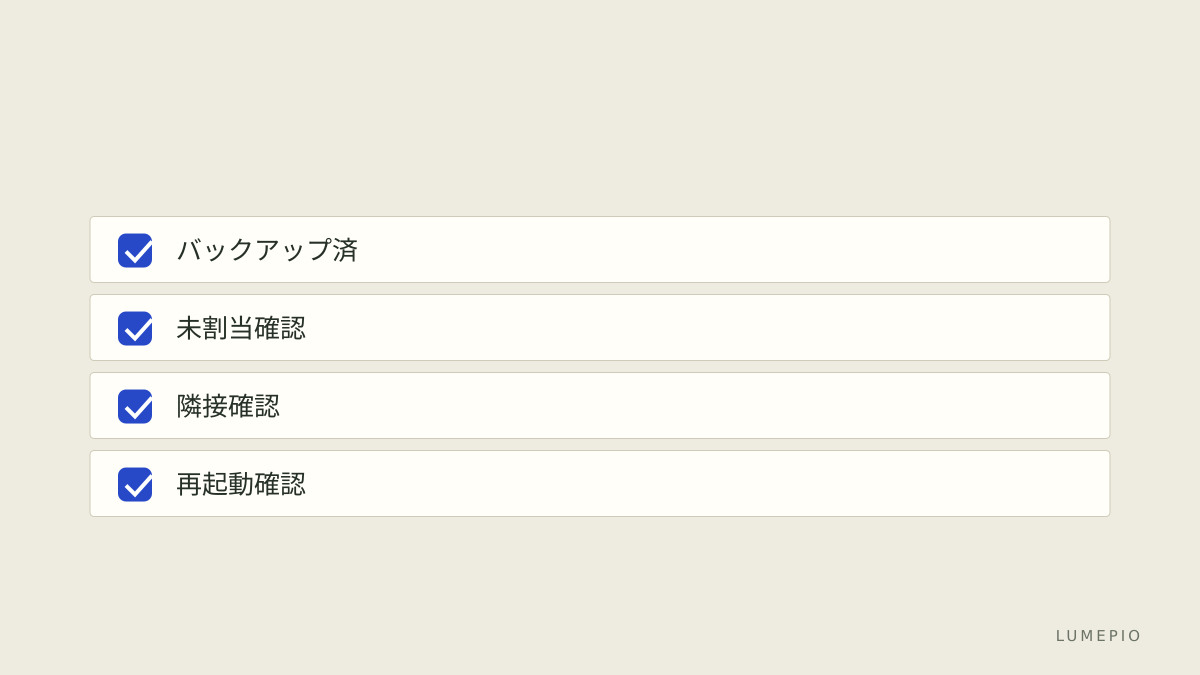
最短決定ルール:システムドライブの容量拡張やパーティション再編が日常作業なら、AOMEI Partition Assistantが使いやすくコスト対効果が高い。実行前チェックリスト:1) フルバックアップを取る、2) 影響範囲を特定、3) 未割当てを隣接化、4) GUIウィザードで処理、5) 再起動と動作確認。詳細製品情報とダウンロードは公式ページを参照してください(機能一覧と最新価格は公式を確認)AOMEI公式。AOMEI製品のダウンロードと関連ソフトはここから確認できますダウンロード。
さらに進める場合は、機能別にAOMEIの別製品を併用する選択肢もあります(バックアップ用途にAOMEI Backupperなど)製品ページ。
sources:
https://www.ubackup.com/partition-manager/
https://www.aomeitech.com/
https://www.ubackup.com/pricing.html
https://www.minitool.com/partition-manager/partition-wizard-home.html






会話を始めましょう。