無料バックアップソフトの選び方:Windows 11で失敗しない復元までの手順
無料バックアップソフトの価値は復元できるかで決まります。Windows 11の標準機能と無料ソフトの役割分担、家庭向けの3-2-1構成、起動用メディアの作成から復元テストまでの手順を順に解説します。
この記事の一部のリンクは提携サービスに移動します。そこで購入された場合、当サイトが手数料を受け取ることがありますが、価格や評価には影響しません。
無料のバックアップソフトを比べる記事は多くありますが、その多くは「バックアップが取れるか」を基準にしています。実際に価値が決まるのは、パソコンが起動しなくなった朝に「復元できるか」です。この記事では、Windows 11の利用者を想定し、復元テストを選び方の中心に置いて、標準機能と無料ソフトの役割分担、3-2-1の考え方、そして復元までの手順を説明します。
バックアップには二つの種類がある
混同されやすい二つを分けて考えます。
ファイルのバックアップ。書類や写真など、特定のフォルダーのコピーを取ります。Windows 11の「ファイル履歴」は、外付けドライブやネットワーク上の場所に、ドキュメントやピクチャなどのライブラリを自動で保存し、以前のバージョンに戻せます。
システムイメージ。Windows本体、アプリ、設定、ドライバーを含むドライブ全体の写しです。ストレージの故障やOSの破損の際、環境をまるごと戻すために使います。
Microsoftの「Windowsバックアップ」アプリは、OneDriveへのファイル同期、設定、アプリの一覧、Wi-Fi情報を新しいパソコンへ引き継ぐ用途に向いていますが、Microsoft自身が説明するとおり、完全なシステムイメージは作りません。アプリは再インストールが必要です。ここが、無料ソフトが埋める領域です。
3-2-1の考え方を家庭向けに翻訳する
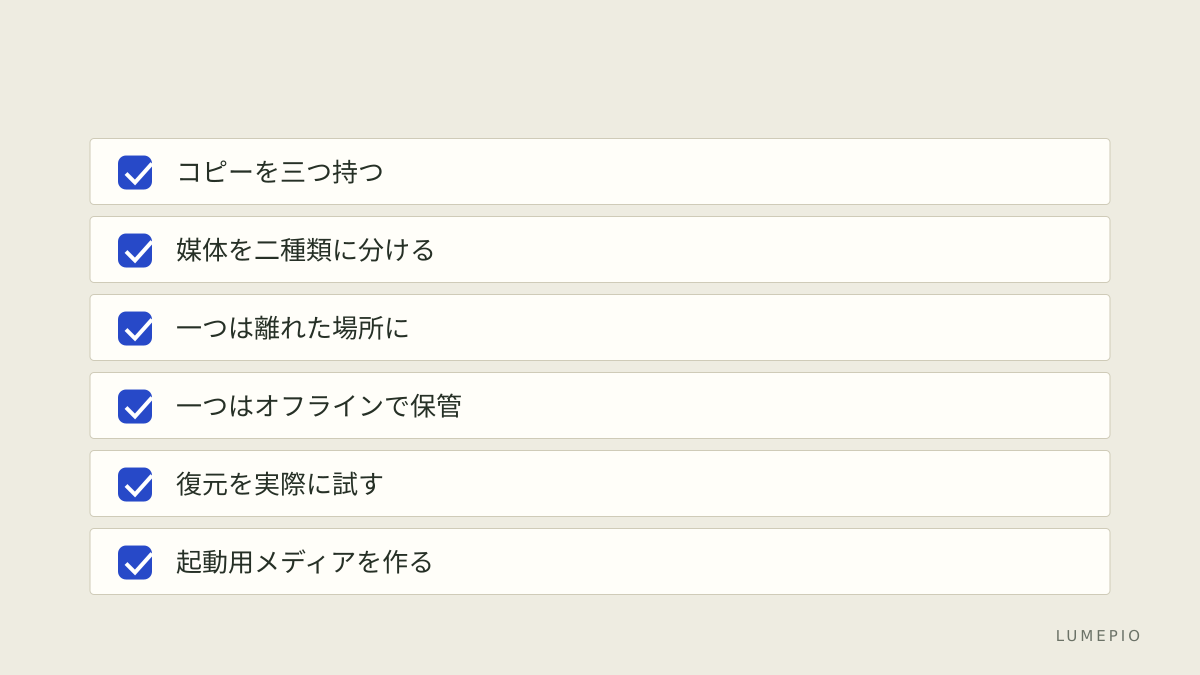
米国のCISAは、重要なデータのコピーを三つ、二種類の媒体に、一つは離れた場所に置く3-2-1の原則を推奨し、暗号化やオフラインでの保管、復元手順のテストも合わせて求めています。家庭のWindows 11に当てはめると、次のような構成になります。
役割 | 例 | 守れるもの |
|---|---|---|
一つ目のコピー(稼働中) | 本体の内蔵SSD | 日常の作業 |
二つ目のコピー(別媒体) | 外付けHDDへのシステムイメージ | 内蔵SSDの故障、OSの破損 |
三つ目のコピー(離れた場所) | クラウド、または実家に置いた外付けドライブ | 盗難、火災、ランサムウェア |
三つ目の「離れた場所」は、家庭では省略されがちです。しかし、ランサムウェアはつながっている外付けドライブも暗号化することがあるため、常時接続していない一つが重要になります。
無料ソフトの選び方:復元を基準にする
選ぶ際の基準を、優先度の高い順に並べます。
起動用メディアを作れるか。Windowsが起動しない状態で復元するには、USBから起動する環境が必要です。これが無料版で使えるかどうかが最初の分岐です。
システムイメージと増分バックアップに対応しているか。毎回フルで取ると時間と容量を食います。
スケジュール実行ができるか。手動のバックアップは続きません。
無料版の制限が明示されているか。差分バックアップ、別のパソコンへの復元、古いバックアップの自動削除などは有料機能になっていることが多いです。
無料で使えるソフトの一例がAOMEI Backupper Standardです。公式ページの記載によると、確認時点でシステム、ディスク、パーティション、ファイルのバックアップ、フルと増分の方式、スケジュール実行、WinPEの起動用メディア作成に無料版で対応し、Windows 11をサポートしています。一方で、差分バックアップ、別のハードウェアへの復元(Universal Restore)、バックアップの自動整理、OSのSSDへの移行などは有料のProfessional版の機能です。無料版で家庭の3-2-1を組むことは可能ですが、パソコンを買い替えた後に古いイメージを新しい機種へ戻す用途は、有料機能か別の方法が必要になります。
代替としては、Windows 11に残っている「バックアップと復元(Windows 7)」のシステムイメージ機能、Veeam Agent for Microsoft Windowsの無料版、Macrium Reflectの有料版などがあります。標準機能だけでも最低限のイメージは作れますが、増分やスケジュールの柔軟さでは専用ソフトが勝ります。
復元までの手順
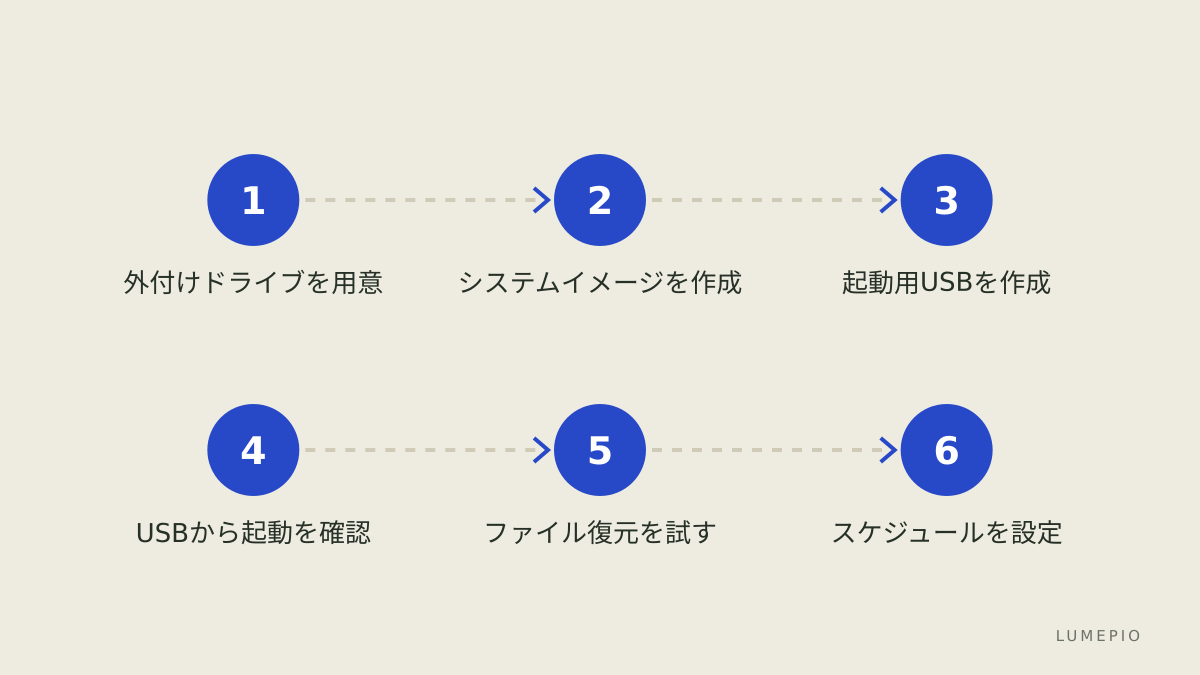
1. 保存先を用意する
システムイメージの保存先は、内蔵ドライブとは別の外付けドライブにします。本体と同じディスクに保存すると、ディスクの故障で両方を失います。
2. システムイメージを取る
ソフトの「システムバックアップ」で、Windowsが入ったドライブ全体を保存します。初回はフル、以降は増分にすると時間と容量を節約できます。
3. 起動用メディアを作る
AOMEIの公式ヘルプは、製品を使い始めた時点で起動用メディアを作り、安全な場所に保管することを強く勧めています。作成はツールのメニューからUSBまたはISOを選ぶだけで済みますが、作らずにいると、いざという時に復元自体ができません。
4. 起動テストをする
ここが選び方の核心です。作った起動用USBから実際にパソコンを起動し、復元画面が表示され、保存先のドライブが見えることを確かめます。UEFIの起動順序の変更が必要な機種もあります。この一回の確認が、「取ってあったのに戻せない」という最悪の結果を防ぎます。
5. ファイル単位の復元を試す
イメージから一つのファイルだけを取り出し、別の場所に復元してみます。中身が開けば、イメージは無事です。
6. スケジュールを組む
週一回の増分と、月一回のフルを目安にします。ノートパソコンなら、外付けドライブをつなぐ曜日を決めると続けやすくなります。
正直な注意点
無料版のバックアップソフトには共通の限界があります。復元は同じソフトで作ったイメージにしか使えないため、ソフトを乗り換えると古いイメージは新しいソフトでは読めません。また、無料版の画面には有料版への案内が表示されることが多く、更新で無料の範囲が変わることもあります。公式サイトで確認時点の機能表を見て、必要な機能が無料の範囲にあるかを確認してください。AOMEI Backupperを含め、どのソフトも「作ったあとに一度復元を試す」ことを省くと、選び方の議論そのものが意味を持ちません。
まとめ
無料バックアップソフトの選び方は、機能の多さではなく、Windowsが起動しない状態から復元できるかで決まります。ファイル履歴で日々の書類を守り、無料ソフトでシステムイメージと起動用メディアを用意し、一つのコピーを離れた場所に置く。そして一度、必ず復元を試す。この順序を守れば、選ぶソフトがAOMEI Backupper Standardでも別の製品でも、失敗の余地は大きく減ります。
出典
- https://www.ubackup.com/free-backup-software.html
- https://www.ubackup.com/help/system-restore.html
- https://www.ubackup.com/bootable-rescue-media-creator.html
- https://support.microsoft.com/ja-jp/windows/experience/backup-recovery/backup-and-restore-with-file-history
- https://www.microsoft.com/ja-jp/windows/tips/windows-backup
- https://www.cisa.gov/audiences/small-and-medium-businesses/secure-your-business/back-up-business-data