Flight of the fireflies – 3점검 구매안내
Fireflies.ai는 무료 플랜 녹음 1시간 제한과 유료 월 10달러대 플랜을 제시합니다. 설정·비교·제약을 정리합니다.

이 글의 일부 링크는 제휴 서비스로 연결됩니다. 구매 시 사이트가 수수료를 받을 수 있지만 가격이나 평가에는 영향이 없습니다.
flight of the fireflies의 답은 Fireflies.ai를 권합니다; 이유는 자동 전사와 일정 연동, 그리고 무료 플랜의 명확한 한도 때문이다. 무료 플랜은 회의 녹음 1시간 제한(확인 시점: 가격 페이지)을 둬 간단한 회의용으로 시작하기 쉽고, 유료는 월 10달러대부터 확장 가능하다. 아래에서 요약표, 설정 체크리스트, 한계와 대안까지 제공한다.
한눈에: 요약 3가지
Fireflies.ai 무료 플랜은 녹음 1시간/회 조건과 저장 제한(출처: Fireflies.ai 가격) – 빠른 확인용.
팀용 월 요금대는 기본 자동 전사와 검색 기능을 제공하는 플랜에서 시작(출처: 가격 페이지) – 주 3건 이상 회의면 유료 고려.
설정은 캘린더 연동·녹음 권한·녹음 품질 점검의 3단계로 해결 – 체크리스트 아래에 단계별로 정리.
flight of the fireflies를 왜 선택하나?
간단한 이유는 자동 캘린더 연동과 회의 정리 기능 때문이다. Fireflies.ai는 Google·Microsoft 캘린더와 연결해 미리 녹음을 예약하고 회의 시작 시 자동으로 전사를 시작한다(출처: Fireflies.ai 기능). 예를 들어 주간 30분 회의 4회면 월 2시간의 녹음량으로 무료 플랜 한도를 넘지 않을 수 있다; 반면 매일 1시간 미팅이 있으면 월 유료 전환을 권한다. 이 섹션은 연동·자동화·검색의 장단점을 빠르게 보여준다.

설정: 캘린더와 녹음 권한, 음성 품질을 어떻게 맞추나?
캘린더 연동: Google 또는 Microsoft 계정으로 로그인해 미팅 초대 자동 동기화를 켠다. 캘린더 동기화 없이 수동 녹음은 놓치기 쉽다.
녹음 권한: 회의 주최자 권한이 없으면 녹음 시작이 제한될 수 있으니 초대자에게 녹음 권한 요청을 먼저 한다.
음성 품질: 노트북 내장 마이크만으로 짧은 회의(30분·참석자 3명 이내)는 가능하다. 참석자 6명 이상이거나 원격·하이브리드라면 USB 콘덴서 마이크나 회의 폰을 권장한다. 각 단계에 해당하는 체크박스를 채워야 설정 실패를 줄인다.
비교: 어떤 상황에 Fireflies.ai가 좋은가?
다음 표는 사용 상황별 추천과 핵심 숫자, 단점을 정리한다. 가격과 한도는 확인 시점의 공개 정보에 근거한다.
옵션 | 누구에게 맞는가 | 핵심 숫자 (확인 시점) | 주요 단점 |
|---|---|---|---|
Fireflies.ai 기본(무료) | 월 2시간 이하 간헐적 회의 사용자 | 녹음 1시간/회, 저장 제한(출처: Fireflies.ai 가격) | 장시간 회의에 비적합 |
Fireflies.ai Pro (유료) | 소규모 팀 주 3회 이상 회의 | 월 요금대 시작(가격 페이지 참조) | 비용 발생, 고급 편집은 추가 학습 필요 |
대안: Otter.ai | 실시간 협업 전사가 중요한 사용자 | 기본 요금대 유사 | Fireflies보다 캘린더 자동화가 덜 편할 수 있음 |
표에서 Fireflies.ai 행의 링크는 제품 페이지로 연결된 참조다. 한계로는 방음 환경이나 다수 발화자 분리에서 오인식이 발생할 수 있다는 점을 명확히 둔다. 대안으로 Otter.ai를 언급하되 링크는 제공하지 않는다.
실제 구매·구성 결정 규칙은?
결정 규칙은 사용 빈도와 회의 길이로 나눈다. 주 기준: 주 1~2회 30분 이내이면 무료 플랜 유지, 주 3회 이상 또는 회의 평균 60분 이상이면 Pro 플랜 전환을 권한다(가격 페이지 근거). 예산이 월 10달러대인 팀은 먼저 Pro의 사용자당 기능을 확인하라. 설정 순서는 캘린더 연동→테스트 녹음(5분)→권한 확보 순으로 진행하면 실패 확률이 낮다.
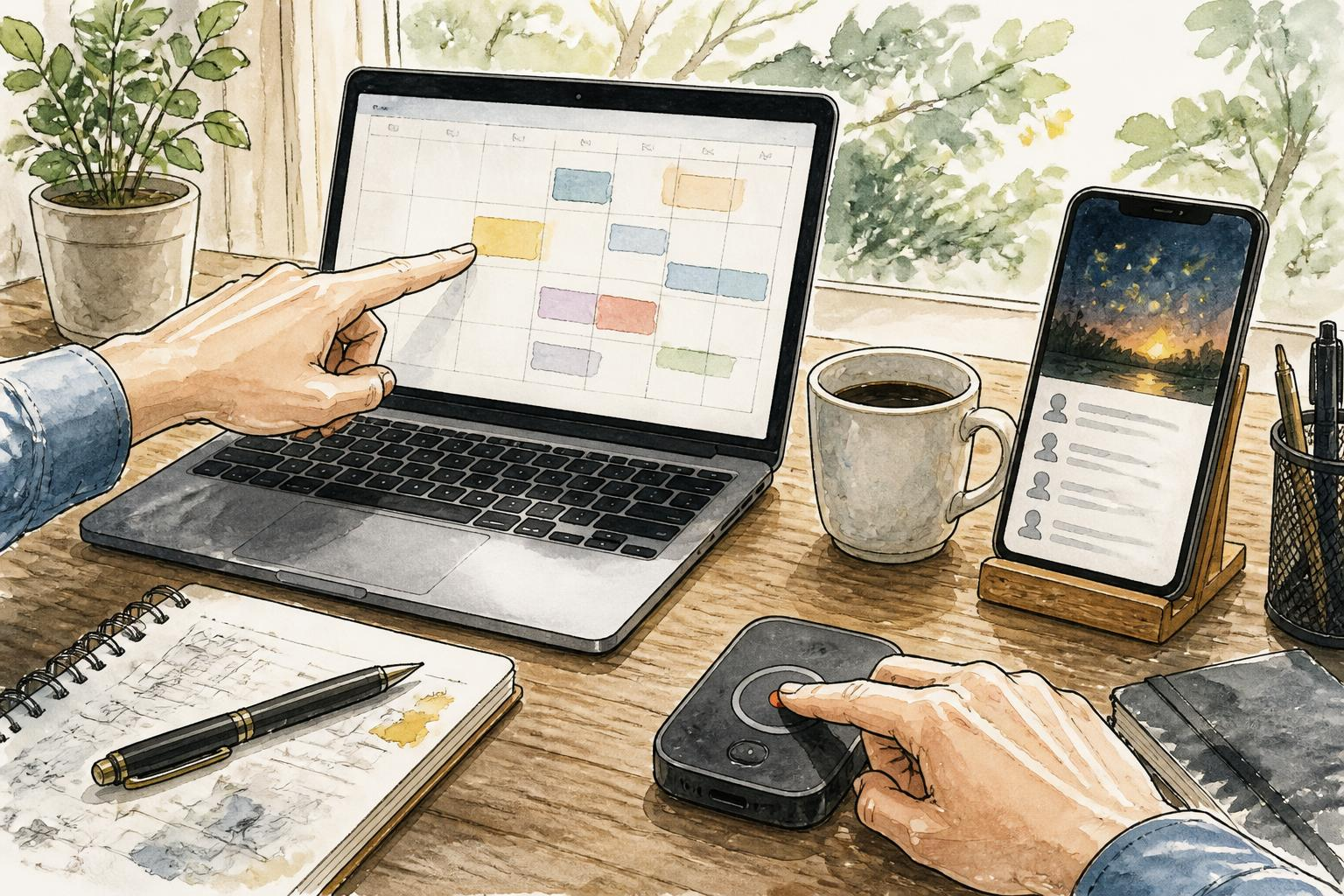
비용 계산 예: 한 달 기준 시나리오
개인 프리랜서: 주 2회 30분 회의 → 무료로 충분 (녹음 1시간/회 제한 내)
소규모 스타트업(5명): 주 5회 60분 회의 → Pro 전환 권장, 요금대 확인 필요(출처: Fireflies.ai 가격).
각 사례마다 월별 녹음 총량과 요금 대비 생산성 향상을 비교해 결정하라.
FAQ
Q: flight of the fireflies에서 무료로 몇 시간 녹음할 수 있나? A: 무료 플랜은 회의당 녹음 1시간 제한이 있다(확인 시점: 가격 페이지). 회의당 시간을 줄이거나 핵심만 녹음하면 무료로 관리 가능하다.
Q: Fireflies.ai는 한국어 전사를 지원하나? A: Fireflies.ai는 다국어 전사 기능을 제공하지만 언어별 정확도는 음성 품질과 발음에 따라 달라진다. 중요한 회의는 한국어 설정 후 짧은 테스트 녹음을 권장한다.
Q: 보안이나 저장 기간은 어떻게 확인하나? A: 저장 기간과 보안 정책은 Fireflies.ai의 도움말 페이지에서 확인해야 한다(출처: Fireflies.ai 도움말 및 가격 페이지). 민감한 정보는 녹음 전 암호화·삭제 정책을 검토하라.
Q: Fireflies.ai의 한계는 무엇인가? A: 다자간 회의에서 화자 분리와 전문용어 정확도가 떨어질 수 있다. 대안으로 Otter.ai를 고려하되, 캘린더 통합과 워크플로우 요구사항을 비교하라.
Q: 설정 후 첫 회의 전 체크리스트는? A: 캘린더 연동, 회의 주최자 권한 확보, 5분 테스트 녹음, 마이크 확인 네 가지를 순서대로 점검하라.
결정 규칙: 주 평균 회의 시간이 180분을 넘거나 주 3회 이상이면 유료 Pro로 가라 – 비용을 업무 시간 절약으로 환산해 월 요금 대비 이득이 나오면 전환한다(링크: Fireflies.ai 구매·가격).
Sources:
https://fireflies.ai/pricing
https://fireflies.ai/features
https://fireflies.ai/help/recording






대화를 시작하세요.