Lưu trữ đám mây là gì
Lưu trữ đám mây là nơi lưu file trên máy chủ từ xa truy cập qua internet; dùng phần mềm như AOMEI để sao lưu định kỳ lên Google Drive, OneDrive hoặc AOMEI Cloud. Hướng dẫn chọn và cài đặt cơ bản.

Một số liên kết trong bài dẫn đến dịch vụ đối tác. Nếu bạn mua ở đó, trang có thể nhận hoa hồng; điều này không ảnh hưởng đến giá hay đánh giá của chúng tôi.
Lưu trữ đám mây là dịch vụ lưu file trên máy chủ từ xa truy cập qua internet; chọn một giải pháp backup như AOMEI Backupper để tự động lưu bản sao lên Google Drive, OneDrive hoặc AOMEI Cloud, đặt lịch hàng ngày hoặc hàng tuần và giữ ít nhất 2 phiên bản khác nhau. Nếu bạn muốn bảo vệ dữ liệu cá nhân, bật mã hóa AES-256 trong AOMEI và kích hoạt xác thực hai yếu tố tại nhà cung cấp lưu trữ.
Nguyên tắc nhanh để hiểu và quyết định
Nếu bạn cần truy cập file từ điện thoại và máy tính – chọn nhà cung cấp có app di động như Google Drive (15 GB miễn phí) hoặc OneDrive (5 GB miễn phí). (Nguồn: Google Drive pricing).
Nếu mục tiêu là sao lưu cả hệ thống và khôi phục khi hỏng máy – dùng phần mềm backup như AOMEI Backupper để tạo image hệ thống và lưu ra đám mây theo lịch. (Nguồn: AOMEI product page).
Nếu có dữ liệu nhạy cảm – bật mã hóa AES-256 trong AOMEI và chọn nhà cung cấp hỗ trợ mã hóa phía server hoặc client-side encryption.
Bảng so sánh nhanh: phần mềm và dịch vụ lưu trữ (giá tham khảo)
Tên | Loại | Dung lượng cơ bản | Giá chính (ứng dụng/đám mây) |
|---|---|---|---|
AOMEI Backupper Pro | Phần mềm backup | N/A (sao lưu tới dịch vụ khác) | 49.95 USD một lần (at time of checking) – nguồn AOMEI |
Google Drive (Google One) | Dịch vụ đám mây | 15 GB miễn phí | 1.99 USD/tháng cho 100 GB (at time of checking) – nguồn Google |
OneDrive | Dịch vụ đám mây | 5 GB miễn phí | 1.99 USD/tháng cho 100 GB (at time of checking) – trang Microsoft |
Backblaze B2 | Dịch vụ đám mây cho backup | N/A (pay-as-you-go) | 0.005 USD/GB/tháng lưu trữ (at time of checking) – nguồn Backblaze |
Cách thực hiện cụ thể với AOMEI – các bước chính
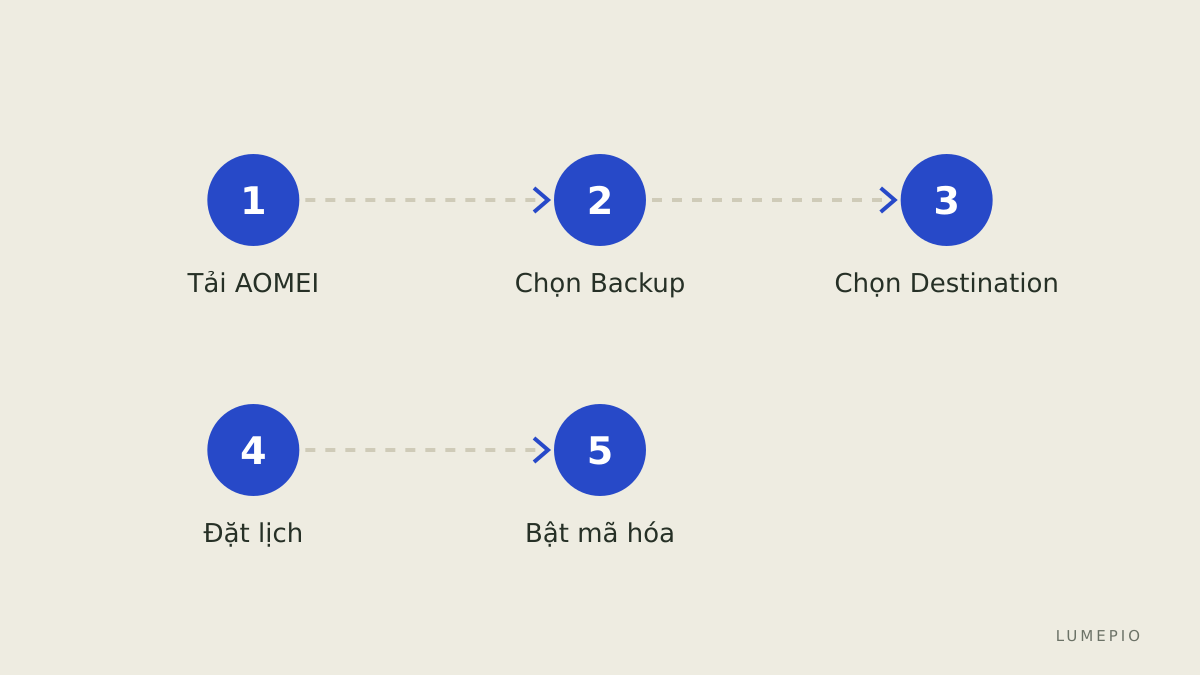
Tải và cài AOMEI Backupper từ trang chính thức AOMEI Backupper.
Mở AOMEI, chọn Backup > System Backup để tạo ảnh hệ thống, hoặc File Backup để chọn thư mục quan trọng như Documents, Photos.
Ở mục Destination, chọn “Use cloud drive” hoặc chọn “Select a cloud service” rồi cấu hình Google Drive/OneDrive theo hướng dẫn; nếu dùng AOMEI Cloud, đăng ký tài khoản AOMEI Cloud trong phần mềm.
Vào Schedule, đặt lịch Daily hoặc Weekly; nếu dữ liệu thay đổi thường xuyên, chọn Daily và bật Incremental backup để chỉ lưu thay đổi.
Bật Options > Encryption > AES-256 và nhập mật khẩu; ghi mật khẩu an toàn ra giấy.
Kiểm tra Restore > Browse image file để đảm bảo file backup có thể truy xuất.
Quy tắc chọn dịch vụ đám mây theo nhu cầu
Nếu bạn muốn tiết kiệm chi phí cho dữ liệu cá nhân nhỏ (<100 GB) – chọn Google Drive hoặc OneDrive.
Nếu cần backup máy chủ hoặc nhiều TB – cân nhắc Backblaze B2 vì giá theo GB.
Nếu muốn giải pháp tích hợp backup tự động hệ thống trên Windows với giao diện dễ dùng – AOMEI Backupper + một dịch vụ đám mây phù hợp là lựa chọn hợp lý.
Quyết định: nếu bạn ưu tiên khôi phục hệ thống nhanh, chọn AOMEI Backupper; nếu chỉ đồng bộ file giữa thiết bị, chọn Google Drive.
Sai lầm hay gặp và cách tránh
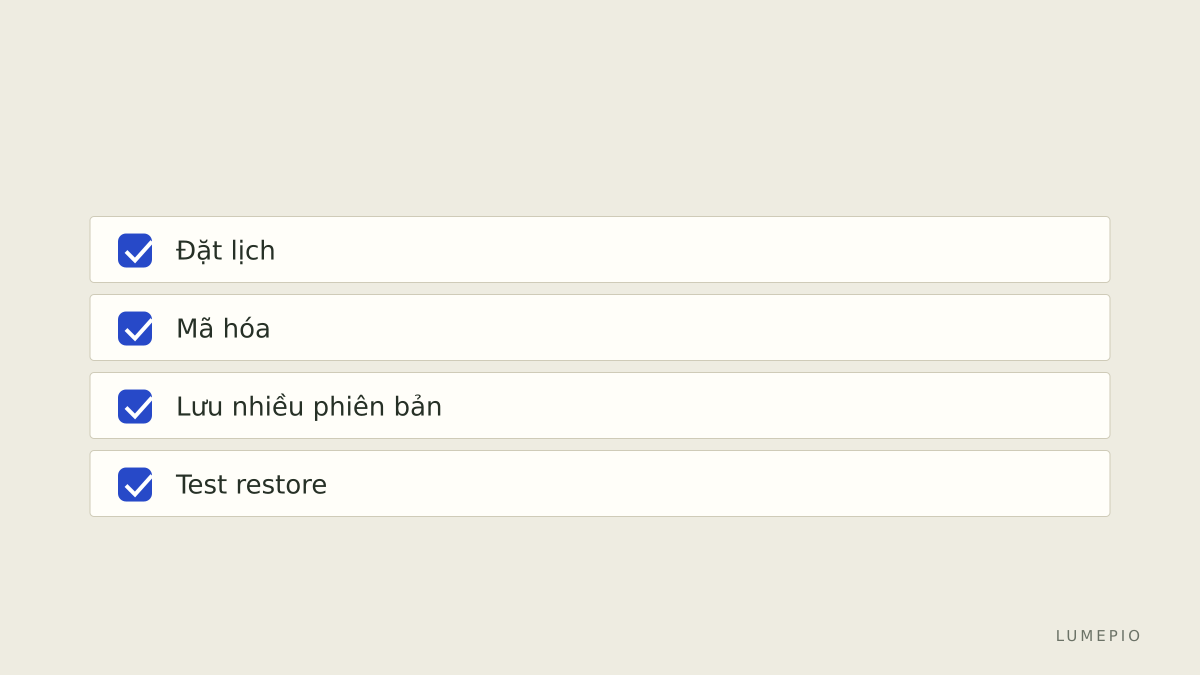
Không đặt lịch backup: nếu X chưa có lịch thì Y mất dữ liệu khi hỏng ổ. Luôn đặt lịch Daily hoặc Weekly trong AOMEI.
Chỉ lưu một phiên bản: nếu X chỉ giữ 1 bản thì Y không thể khôi phục file trước khi bị mã hoá; giữ ít nhất 2-3 phiên bản.
Không kiểm tra khôi phục: thực hiện Restore test ít nhất 1 lần/tháng để đảm bảo image dùng được.
Bỏ qua mã hóa khi lưu dữ liệu nhạy cảm: bật AES-256 trong AOMEI và kích hoạt 2FA tại nhà cung cấp.
Một hạn chế trung thực của AOMEI và một lựa chọn khác
Hạn chế: AOMEI Backupper không cung cấp kho lưu trữ đám mây miễn phí toàn diện; bạn vẫn cần đăng ký một dịch vụ đám mây riêng hoặc mua AOMEI Cloud trả phí.
Lựa chọn khác: Backblaze là giải pháp thay thế phù hợp cho backup tự động theo GB cho nhiều dữ liệu.
Checklist quyết định trước khi mua hoặc cài
[ ] Bạn cần sao lưu hệ thống hay chỉ đồng bộ file? Nếu hệ thống, chọn AOMEI Backupper.
[ ] Bạn có >=100 GB dữ liệu? Nếu có, ưu tiên dịch vụ theo GB (Backblaze B2).
[ ] Đã bật AES-256 và ghi mật khẩu ngoài máy? Nếu chưa, thực hiện trong AOMEI.
[ ] Đặt lịch backup và kiểm tra restore ít nhất 1 lần/tháng.
[ ] Ghi nơi lưu thông tin tài khoản và 2FA.
Khi đã quyết, tải AOMEI Backupper từ trang chính thức AOMEI Backupper, cấu hình điểm đến đám mây và lịch, rồi thực hiện một restore test. Một lựa chọn thay thế nếu cần lưu trữ lớn là Backblaze nhưng AOMEI là công cụ hướng tới sao lưu hệ thống và quản lý phiên bản; cân nhắc chi phí lưu trữ bên thứ ba trước khi mua.
Sources: https://www.aomeitech.com, https://www.aomeitech.com/aomei-backupper.html, https://en.wikipedia.org/wiki/Cloud_storage, https://www.google.com/drive/pricing, https://www.backblaze.com/cloud-backup.html