Copia de seguridad whatsapp – guía práctica para elegir y aplicar
Cómo planificar y ejecutar una copia de seguridad de WhatsApp con criterios claros, ejemplos paso a paso y cuándo usar AOMEI para gestionar y restaurar datos del teléfono o PC.
Algunos enlaces de este artículo llevan a servicios asociados. Si compras allí, el sitio puede recibir una comisión; esto no afecta al precio ni a nuestra valoración.
La tarea concreta: quieres asegurar tus chats, fotos y vídeos de WhatsApp para poder restaurarlos si cambias de teléfono, pierdes el dispositivo o borras algo por error. Este artículo explica qué debes valorar al elegir una solución, describe pasos concretos según plataforma y ejemplifica por qué en ciertos escenarios tiene sentido usar AOMEI para la copia y recuperación de datos.
Empiezo por el criterio práctico: ¿qué quieres proteger exactamente, con qué frecuencia y dónde quieres guardarlo? Responder a eso define la mejor estrategia.
1. Decidir qué y dónde guardar
Antes de elegir herramienta, clasifica los contenidos y el destino de la copia.
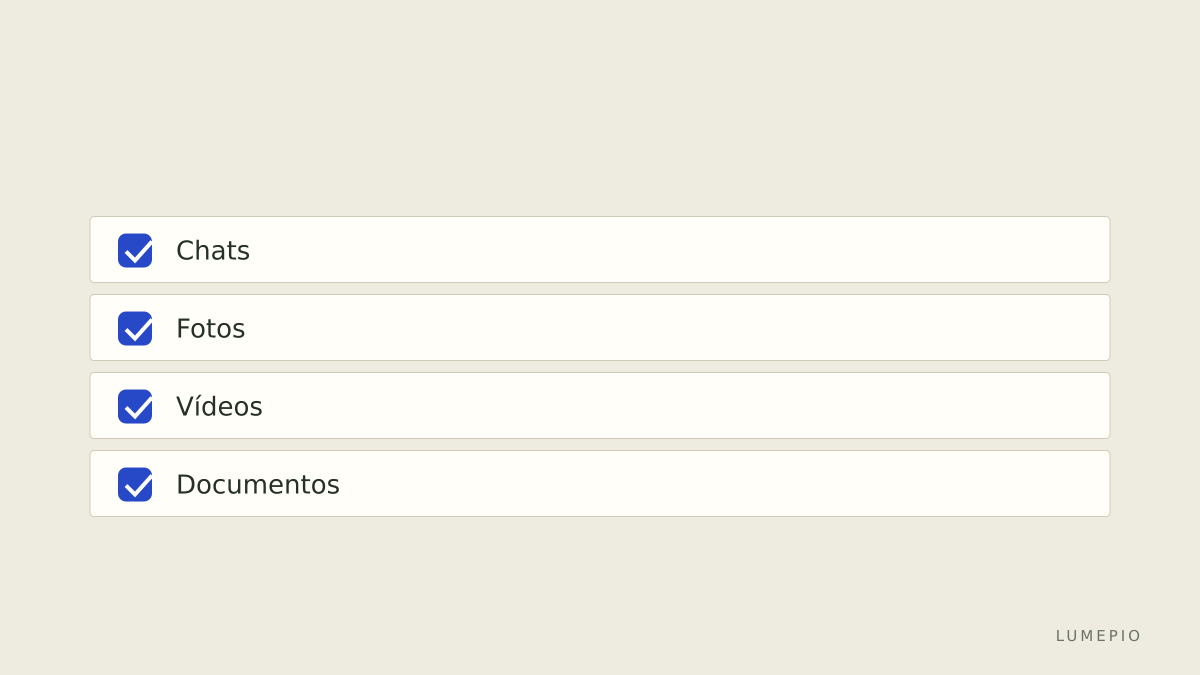
Qué incluir: chats (texto), fotos, vídeos, mensajes de voz, documentos.
Dónde guardarlo: copia en la nube del propio WhatsApp (Google Drive o iCloud), copia local en el teléfono, o copias gestionadas desde un PC a disco externo o nube privada.
Criterios para elegir:
Facilidad de restauración a un nuevo teléfono.
Control y privacidad de los archivos fuera de WhatsApp.
Frecuencia de las copias y consumo de datos.
Posibilidad de guardar versiones históricas o sólo la última copia.
Tabla comparativa rápida:
Método | Restauración a nuevo teléfono | Control sobre archivos | Requiere PC |
|---|---|---|---|
Copia en Google Drive / iCloud | Alta | Baja (archivo gestionado por WhatsApp) | No |
Copia local interna (SD/phone) | Media | Media | No |
Copia gestionada desde PC (AOMEI) | Alta | Alta | Sí |
Errores comunes a evitar:
Confiar solo en la copia en la nube sin verificar fecha de la última copia.
No comprobar el espacio disponible en Google Drive / iCloud.
No cifrar las copias si contienen datos sensibles.
2. Qué hace AOMEI y cuándo considerarlo
AOMEI ofrece soluciones de copia y recuperación de disco y archivos que funcionan en PC y permiten gestionar respaldos de dispositivos Android conectados por USB. No es la copia en la nube propia de WhatsApp, sino una herramienta para controlar archivos exportados y crear copias externas.
Ventajas prácticas de usar AOMEI en este flujo:
Copia completa del almacenamiento del teléfono al PC o a un disco externo.
Programación de tareas y versiones para mantener varias copias históricas.
Restauración desde imágenes o archivos concretos cuando se necesita recuperar sólo WhatsApp.
Ejemplo de caso de uso:
Quieres migrar chat y archivos multimedia de un teléfono Android a otro y además mantener un archivo histórico en un disco NAS. Con AOMEI exportas el almacenamiento y guardas una imagen en el NAS, junto a copias incrementales programadas.
Enlace a la herramienta para más detalles: consulta AOMEI Backupper.
3. Pasos concretos según plataforma
A continuación pasos prácticos, primero para usuarios de Android y luego para iPhone.
Android – pasos básicos
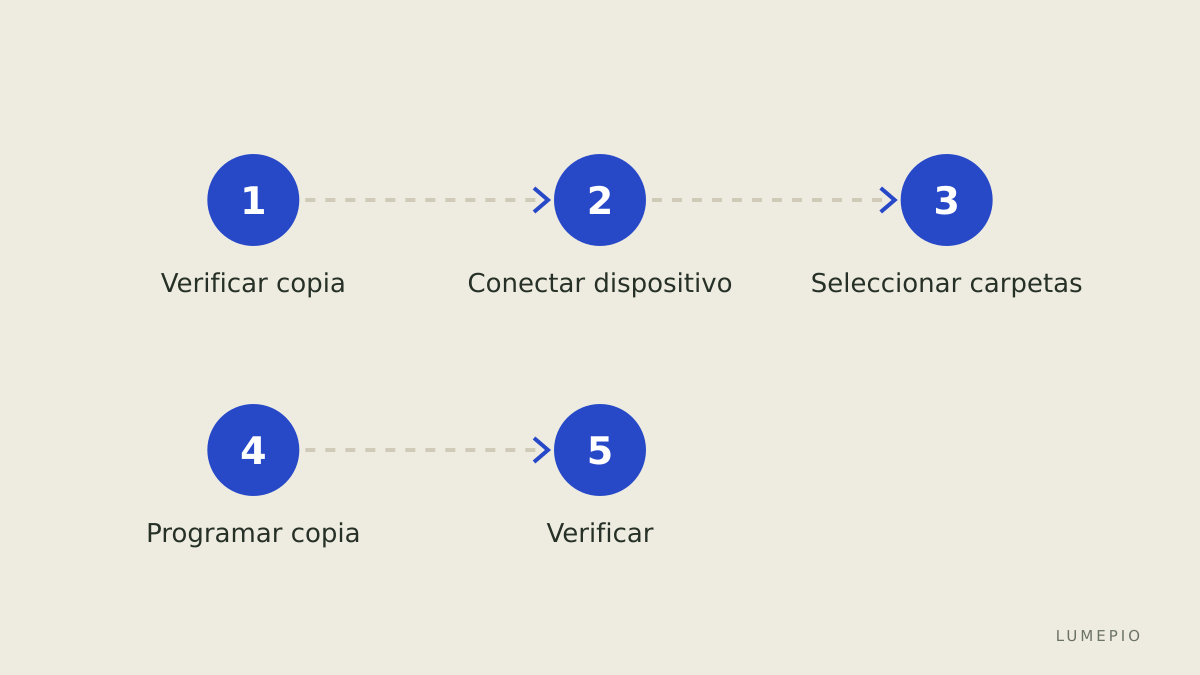
Verifica copia en Google Drive desde WhatsApp Ajustes > Chats > Copia de seguridad.
Conecta el teléfono al PC por USB y habilita transferencia de archivos.
Abre AOMEI Backupper en el PC, selecciona “Copia de seguridad de archivos” o “Copia de seguridad del sistema” según necesidad.
Selecciona la carpeta WhatsApp/Databases y WhatsApp/Media en el almacenamiento interno.
Configura destino (disco externo o carpeta en NAS) y programación.
Ejecuta la copia y verifica que los archivos .db.crypt (bases) y la carpeta Media se han guardado.
iPhone – pasos básicos
Verifica la copia de iCloud desde Ajustes > Chats > Copia de seguridad en WhatsApp.
Para una copia exportada necesita un PC y herramientas de extracción del sistema de archivos iOS; en este flujo AOMEI puede ayudar con backups del PC que contenga exportaciones.
Exporta chats críticos desde WhatsApp a archivos de texto si necesitas archivos independientes.
Almacena las exportaciones con AOMEI en un disco seguro y programa replicación.
Consejos para verificar:
Abre al menos un chat restaurado localmente para comprobar integridad.
Anota la fecha de la última copia y realiza una restauración de prueba antes de cambiar de teléfono.
4. Criterios para elegir entre usar sólo WhatsApp o añadir AOMEI
Decisión rápida según necesidad:
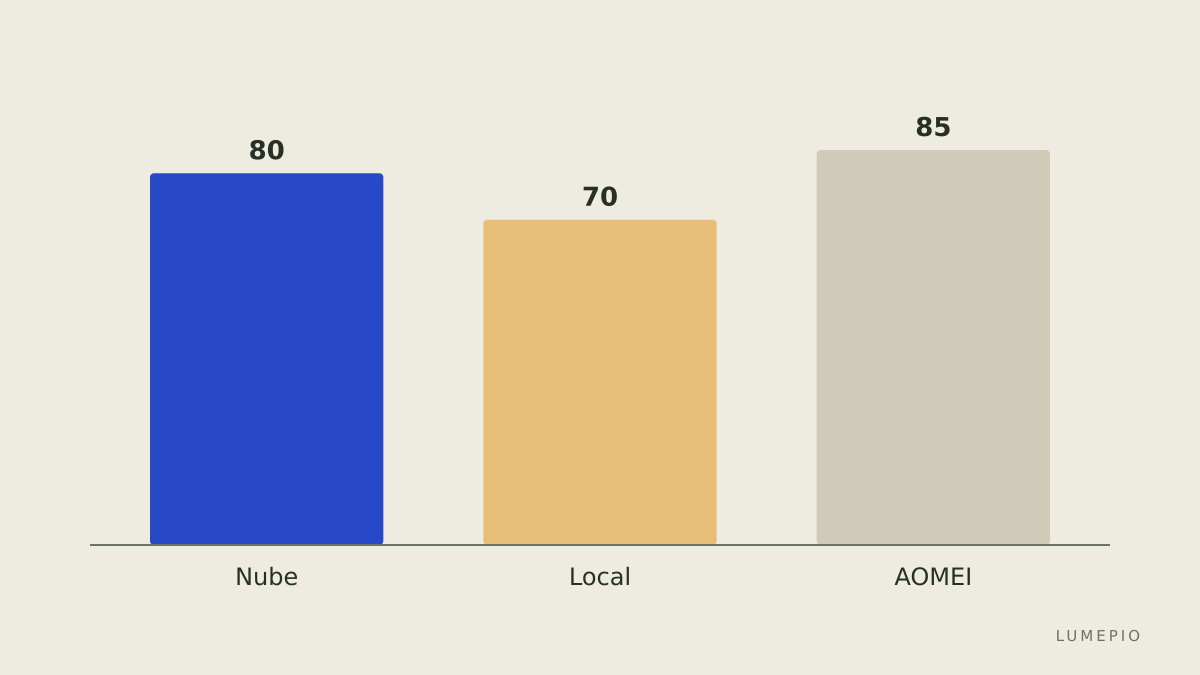
Si tu prioridad es simplemente migrar chats entre teléfonos y usas Google Drive o iCloud, la copia de WhatsApp suele ser suficiente.
Si necesitas control local, copias programadas fuera de la nube pública o versiones históricas, añade una herramienta como AOMEI para gestionar almacenamiento y recuperación.
Reglas de decisión:
Si tienes datos sensibles o políticos de retención – elige copia local + cifrado y gestión con AOMEI.
Si cambias de teléfono con frecuencia y quieres restaurar rápidamente – combina la copia en la nube con una copia mensual gestionada por PC.
Si te falta espacio en Drive/iCloud – exporta medios pesados al PC y guarda versiones con AOMEI.
5. Errores a evitar y consejos finales
Errores frecuentes
No comprobar el tipo de cifrado de la copia de WhatsApp antes de restaurar.
Borrar la carpeta WhatsApp/Databases antes de una transferencia sin copia externa.
Confiar en una sola copia; la regla 3-2-1 aplica: 3 copias, 2 tipos de soporte, 1 fuera del sitio.
Consejos prácticos
Programa al menos una copia mensual completa y copias incrementales semanales.
Mantén un disco externo desconectado cuando no esté en uso para proteger contra ransomware.
Documenta la ruta y nombres de archivos de copia para restauraciones rápidas.
Limitación honesta de AOMEI
AOMEI no sustituye la copia en la nube de WhatsApp; no administra las copias vinculadas a Google Drive o iCloud de forma nativa, por lo que requiere exportación manual o acceso al almacenamiento del dispositivo.
Alternativa mencionada
Una alternativa para copias locales y sincronización es usar un gestor de archivos y una solución de copia incremental distinta, como Rsync para usuarios avanzados.
Conclusión y recomendación concreta
Si tu objetivo es simplemente restaurar chats en un nuevo teléfono, comienza por verificar y probar la copia de WhatsApp en Google Drive o iCloud. Si, además, quieres control, versiones históricas y copias en tu propio disco o NAS, incorpora AOMEI Backupper para automatizar y asegurar las copias externas. En la práctica, combinar la copia en la nube con un respaldo gestionado por PC ofrece mayor seguridad y flexibilidad.
Fuentes y lectura adicional
Centro de ayuda de WhatsApp sobre copias de seguridad: WhatsApp Help
Página oficial de AOMEI: AOMEI
AOMEI Backupper – producto y especificaciones: AOMEI Backupper