Vpn for pc – खरीदने और सेटअप करने का स्पष्ट मार्गदर्शक
पीसी के लिए VPN चुनते और सेटअप करते समय किन तकनीकी और निजी प्राथमिकताओं पर ध्यान दें, आसान कदम, आम गलतियाँ और Proton की अनुशंसा सहित स्पष्ट तुलना।

इस लेख के कुछ लिंक साझेदार सेवाओं की ओर ले जाते हैं। यदि आप वहां से खरीदारी करते हैं, तो साइट को कमीशन मिल सकता है; इससे कीमत या हमारी समीक्षा प्रभावित नहीं होती।
आपका ठोस काम: अपने पीसी पर एक भरोसेमंद VPN खरीदना और उसे इस तरह सेट करना कि गोपनीयता बनी रहे, सामान्य वेब ब्राउज़िंग और वीडियो स्ट्रीमिंग सुचारु रहे, और गलत सेटअप से सुरक्षा जोखिम न बढ़े। यह मार्गदर्शक उस सोच को व्यवस्थित करेगा जो खरीद और सेटअप दोनों में काम आएगी।
पहले समझें – VPN से आपको क्या लाभ होगा
VPN का सरल मतलब: आपका इंटरनेट ट्रैफिक एक सुरक्षित टनल से गुजरता है ताकि बाहरी उपभोक्ता, सार्वजनिक वाई-फाई ऑपरेटर या इंटरनेट सर्विस प्रोवाइडर आपके ब्राउज़िंग पते और कुछ मामलों में सामग्री न देख पाएं। प्रमुख लाभ:
सार्वजनिक वाई-फाई पर सुरक्षा।
स्थान-आधारित प्रतिबंधों का प्रबंधन, जैसे किसी देश की सामग्री तक पहुँच।
ISP द्वारा ट्रैकिंग और प्रोफाइलिंग में कमी।
यह समझने लायक है कि VPN सुरक्षा का पूरा हल नहीं है; ब्राउज़र्स में गलत एक्सटेंशन्स, कमजोर पासवर्ड या मैलवेयर अभी भी जोखिम देंगे। इसलिए VPN को एक सहायक सुरक्षा उपाय के रूप में देखें, अंतिम रक्षा नहीं।
क्यों Proton पर विचार करें – तर्क और उदाहरण
Proton कई कारणों से अच्छा विकल्प है, विशेषकर उन पाठकों के लिए जो गोपनीयता को प्राथमिकता देते हैं पर तकनीकी जंजाल नहीं चाहते। कारण और सरल उदाहरण:
गोपनीयता-केंद्रित नीति: Proton की नीति आम तौर पर ऐसे डिज़ाइन पर बनी है जिससे उपयोगकर्ता लॉगिंग न्यूनतम रहती है; इसका मतलब है कि कंपनी के पास आपके ब्राउज़िंग इतिहास का विस्तृत रिकॉर्ड नहीं रहता। उदाहरण: जब आप सार्वजनिक वाई-फाई से बैंकिंग कर रहे हों, तो Proton आपके असली IP को छिपा सकता है।
सरल ऐप और सेटअप: Proton ने डेस्कटॉप क्लाइंट को उपयोग में आसान रखा है, इसलिए गैर-तकनीकी उपयोगकर्ता जल्दी कनेक्ट कर सकते हैं। उदाहरण: इंस्टॉल करके "Quick Connect" दबाना और सर्वर चुनना।
अतिरिक्त टूल्स का इकोसिस्टम: Proton बहुत बार एक ही कंपनी के अंदर मेल और क्लाउड जैसे प्राइवेसी टूल भी देता है, जो समग्र गोपनीयता रणनीति के लिए मददगार है।
इन लाभों का परीक्षण करने का सरल नियम: यदि आपकी प्राथमिकता निजी पहचान की रक्षा है और आप सहज सेटअप चाहते हैं, तो Proton उपयुक्त रहेगा। यदि आपकी प्राथमिकता केवल सबसे तेज़ स्पीड और किफायती कीमत है, तो अन्य सेवाएँ बेहतर हो सकती हैं।
खरीदने से पहले देखें – निर्णायक मानदंड और तालिका
VPN चुनते वक्त नीचे के मानदंडों को प्राथमिकता दें। तालिका में Proton की स्थिति सरल शब्दों में दी गई है।
मानदंड | क्या देखें | Proton के साथ सामान्य निष्कर्ष |
|---|---|---|
गोपनीयता नीति | नो-लॉग या न्यूनतम लॉगिंग | नो-लॉग दृष्टिकोण और शक्तिशाली नीति |
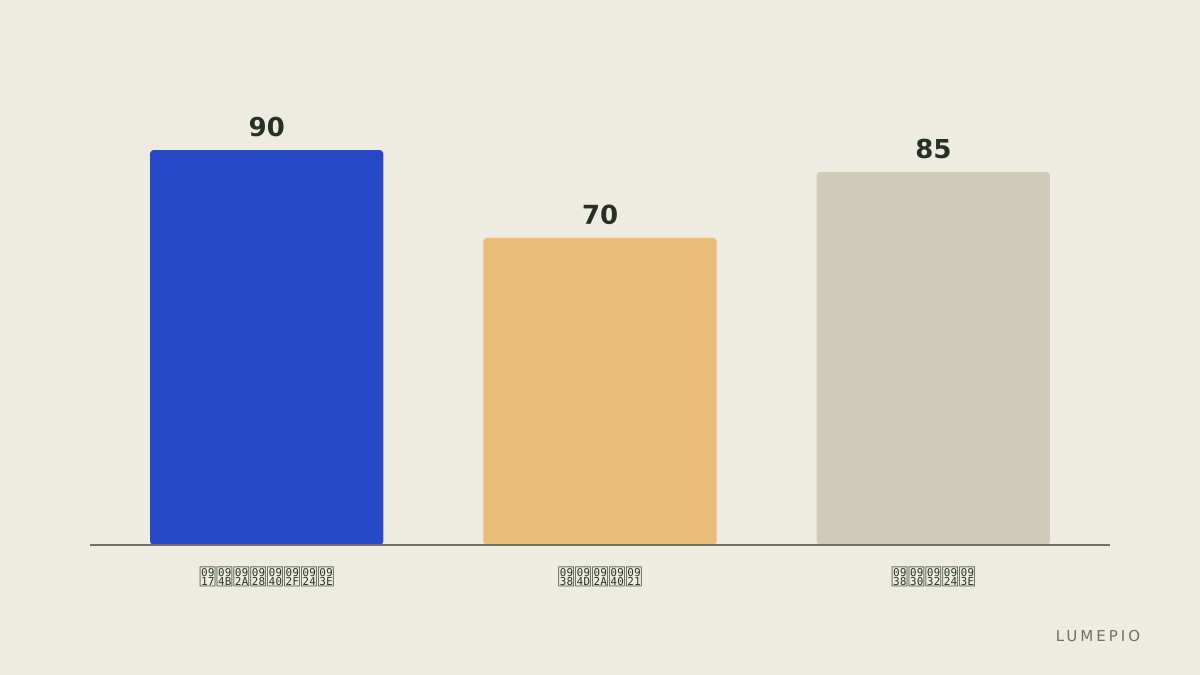
स्पीड और सर्वर स्थान | विश्वव्यापी सर्वर और तेज़ कनेक्शन | अच्छा कवरेज, कुछ रूट व दूर सर्वर धीमे पड़ सकते हैं |
उपयोग में आसानी | इंस्टॉल और कनेक्ट कितनी आसान है | उपयोगकर्ता-अनुकूल डेस्कटॉप क्लाइंट |
अतिरिक्त फीचर | किल स्विच, मल्टीहॉप, DNS सुरक्षा | किल स्विच और अन्य सुविधाएँ उपलब्ध |
कीमत और प्लान्स | भुगतान विकल्प और फ्री ट्रायल | मुफ्त योजना सीमित, पेड़ प्लान्स उपलब्ध (देखें स्रोत) |
समर्थन | कस्टमर सपोर्ट और सहायता लेख | विस्तृत सहायता पेज और ईमेल समर्थन |
कुछ शब्दों में निर्णय नियम:
गोपनीयता सबसे बड़ा मुद्दा है – Proton सोचने लायक है।
यदि आपको बहुत कम विलम्ब और उच्च गति चाहिए – टेस्ट करके देखिए या अन्य सेवाओं की तुलना करें।
मुफ्त योजना चाहिए तो Proton एक विकल्प है पर सर्वर सीमित हो सकते हैं।
खरीद और सेटअप – आसान कदम और सावधानियाँ
नीचे सीधा कदम-दर-कदम तरीका है जो किसी भी गैर-तकनीकी पाठक आसानी से फॉलो कर सकता है।
तैयारी
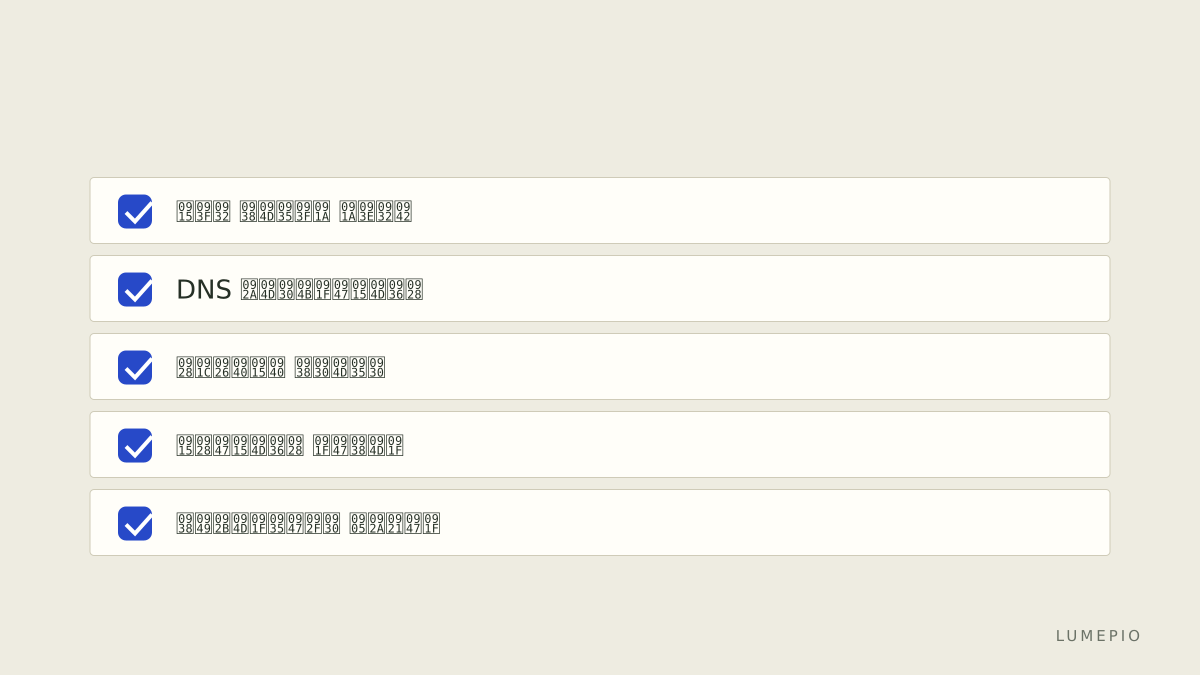
सुनिश्चित करें कि आपका पीसी Windows या macOS पर अपडेट है।
किसी भी पुरानी VPN सॉफ्टवेयर्स को अनइंस्टॉल करें ताकि कन्फ्लिक्ट न हो।
खाता बनाना और खरीदना
Proton की वेबसाइट पर जाएँ, मुफ्त या प्रीमियम प्लान चुनें और खाता बनाएं। (साइट पर जानकारी से कीमतें देखें)
भुगतान के विकल्प चुनें और पुष्टि प्राप्त करें।
ऐप डाउनलोड और इंस्टॉल
अपने ऑपरेटिंग सिस्टम के लिए Proton क्लाइंट डाउनलोड करें और सामान्य इंस्टॉलेशन निर्देश फॉलो करें।
इंस्टॉल के बाद ऐप खोलें और अपने खाते से लॉगिन करें।
सुरक्षित प्राथमिक सेटिंग्स
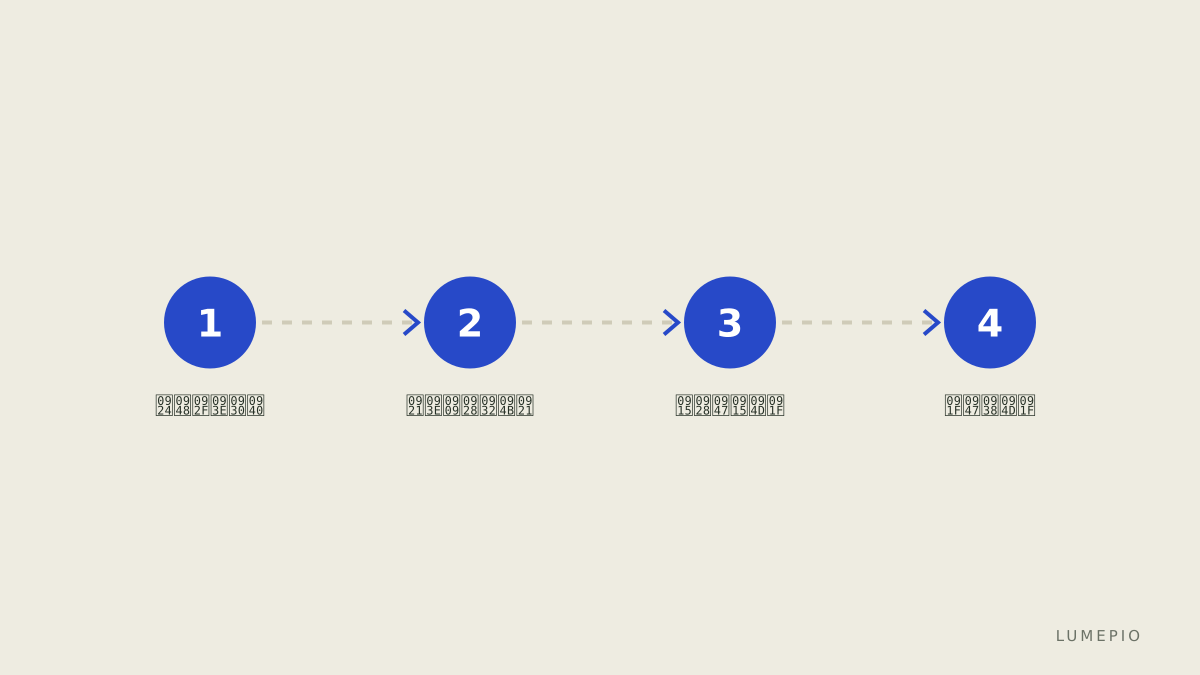
किल स्विच को सक्षम करें ताकि कनेक्शन टूटने पर इंटरनेट कट जाए।
DNS लीक प्रोटेक्शन और IPv6 लीक प्रोटेक्शन चालू करें यदि उपलब्ध हो।
कनेक्ट और टेस्ट करें
"Quick Connect" या नजदीकी सर्वर चुनें।
ब्राउज़र में "what is my ip" टाइप करके अपना IP बदलने का परीक्षण करें।
स्ट्रीमिंग या वेबसाइट एक्सेस की गति जाँचें।
सामान्य गलतियाँ जिन्हें बचना चाहिए:
किसी भी तरह के "free" सेटअप के लिए व्यक्तिगत जानकारी साझा करना।
किल स्विच और लीक प्रोटेक्शन न चालू रखना।
सार्वजनिक वाई-फाई पर गलत सर्वर चुनना जिससे विलम्ब बढ़े।
सामान्य उपयोग के परिदृश्य और कौन सा सेटअप उपयोगी होगा
सिर्फ गोपनीय ब्राउज़िंग: नजदीकी सर्वर, किल स्विच चालू।
स्ट्रीमिंग सामग्री के लिए: उस देश के सर्वर का चयन जहाँ कंटेंट उपलब्ध हो, गति टेस्ट करें।
सार्वजनिक वाई-फाई पर काम: सर्वर नज़दीकी रखें और किल स्विच आवश्यक।
साझा नेटवर्क या ऑफिस नेटवर्क: पहले IT नीतियों की जाँच करें; कुछ संस्थान VPN पर पाबंदी लगा सकते हैं।
सीमाएँ, वैकल्पिक विकल्प और निष्कर्ष
ईमानदार सीमाएँ:
Proton की मुफ्त योजना और कुछ दूरस्थ सर्वर पर गति सीमित हो सकती है, इसलिए यदि आप भारी स्ट्रीमिंग या बहुत कम विलम्ब चाहते हैं तो इसे ध्यान में रखें।
वैकल्पिक विकल्प:
यदि प्राथमिकता सर्वोच्च स्पीड और विश्वसनीय सर्वर नेटवर्क है तो NordVPN एक लोकप्रिय विकल्प है।
निष्कर्ष और सिफारिश: यदि आपकी प्राथमिकता गोपनीयता और सरल सेटअप है और आप चाहते हैं कि एक ही कंपनी के भीतर अन्य प्राइवेसी टूल्स का इस्तेमाल भी संभव हो, तो Proton यह काम अच्छे तरीके से करता है। खरीदने से पहले मुफ्त योजना या ट्रायल से स्कोर और गति अपने पीसी पर परखें, किल स्विच और लीक प्रोटेक्शन चालू रखें, और आवश्यकता के अनुसार सर्वर बदलकर टेस्ट करें। अधिक जानकारी और शुरू करने के लिए देखिए Proton VPN। Sources में दिए गए आधिकारिक पृष्ठों पर प्लान और तकनीकी विवरण "जाँच के समय" देखें।
Sources:
https://proton.me/vpn
https://proton.me/support
https://www.howtogeek.com/what-is-a-vpn/
https://www.techradar.com/vpn/best-vpn