वीडियो एडिटर एप – सेट और वातावरण की योजना के साथ बेहतर परिणाम
रोज़मर्रा के छोटे वीडियो बनाने के लिए सिर्फ एक एडिटर काफी नहीं होता; लेख बताता है कि कैसे फिजिकल सेट की योजना और फ्रेमिंग में Planner 5D उपयोगी है और कब आपको पारंपरिक वीडियो एडिटर चुनना चाहिए.
इस लेख के कुछ लिंक साझेदार सेवाओं की ओर ले जाते हैं। यदि आप वहां से खरीदारी करते हैं, तो साइट को कमीशन मिल सकता है; इससे कीमत या हमारी समीक्षा प्रभावित नहीं होती।
आपका काम: हर दिन 1–3 मिनट के घरेलू वीडियो बनाना है – मोबाइल से रेकॉर्ड, कुछ कट और ट्रांजिशन, बैकड्रॉप और लाइटिंग की छोटी-छोटी सेटिंग्स बदलना. आप "वीडियो एडिटर एप" खोज रहे हैं ताकि एडिटिंग तेज और बार-बार समस्या मुक्त हो. इस लेख का दृष्टिकोण अलग है – सीधे एडिटर पर फोकस करने से पहले यह बताता हूँ कि फिजिकल सेट और फ्रेमिंग का असर कितना बड़ा होता है और कब एक इंटीरियर/सेट-प्लानिंग टूल Planner 5D सहायक साबित होगा. कारण, व्यवहारिक उदाहरण और अंतिम सिफारिश दी जाएगी ताकि आप निर्णय आसानी से ले सकें.
संदर्भ और निर्णय मानदंड
जब आप रोज़ाना छोटे वीडियो बनाते हैं, तो निर्णय केवल किसी एप की यूजर-इंटरफेस या फिल्टर लाइब्रेरी तक सीमित नहीं होना चाहिए. नीचे मुख्य मानदंड हैं जिनसे तय करें कि क्या आपको सिर्फ एक वीडियो एडिटर चाहिए या साथ में प्लानिंग टूल भी जरुरी है:
फिल्माए गए फ्रेम की एकरसता और बैकड्रॉप की स्थिरता
लाइटिंग सेटअप बदलने की लागत और समय
बार-बार स्टूडियो/कोण बदलने पर कैरेक्टर की निरंतरता
संपादन में किस हद तक स्पीड चाहिए – एडिटिंग में कम गलती, बेसिक कलर करेक्शन या सिनेमैटिक लुक
क्या आप बार-बार नया सेट डिजाइन करते हैं या वही कमरा बार-बार रीकॉन्फ़िगर होगा
इन मानदंडों पर यदि "सेट और वातावरण" बार-बार आपकी विडियो गुणवत्ता प्रभावित करते हैं तो एक 3D प्लानर जैसे टूल मदद करता है. Planner 5D से आप कमरे का सटीक लेआउट, कैमरा कोण, और लाइट पोजीशन पहले से मॉडल कर सकते हैं ताकि शूटिंग के दिन कम-से-कम प्रयोग-त्रुटि हो.
Planner 5D क्यों उपयोगी है – व्यवहारिक उदाहरण
नीचे तीन रोज़मर्रा के उदाहरण हैं जहाँ पारंपरिक वीडियो एडिटर अकेले समाधान नहीं देता, और Planner 5D काम आता है.
कुकिंग शॉर्ट वीडियो – समस्या: बार-बार काउंटर पर छाया और चमक बदलती रहती है.
समाधान: Planner 5D में किचन का मॉडल बनाकर लाइट प्लेसमेंट टेस्ट करें. कैमरा कोण और काउन्टर की ऊंचाई मेल रखें. शूटिंग के समय लाइट से छाया कम होगी और एडिटिंग में कम कलर-रशेज़ आएंगे.
घरेलू व्लॉग – समस्या: बैकग्राउंड में अव्यवस्था और कैमरा फ्रेमिंग असंगत.
समाधान: कमरे का लेआउट बनाकर शेल्फ, पौधे और बैकड्रॉप की स्थिति तय करें. यह मदद करता है कि हर वीडियो में बैकग्राउंड कॉन्सिस्टेंट रहे.
प्रोडक्ट डिसप्ले – समस्या: रिफ्लेक्शन और सही रौशनी नहीं मिलती.
समाधान: 3D मॉडल में मैटेरियल और लाइट सेटिंग बदलकर सबसे कम रिफ्लेक्शन दिखाने वाला कॉम्बिनेशन चुनें. इससे शूट के समय ट्रायल-कम होंगे.
इन उदाहरणों में Planner 5D का काम है सेट सुविधाजनक बनाना, जबकि वीडियो एडिटर अंतिम कट, कलर करेक्शन और ट्रांजिशन संभालेगा. आप Planner 5D की वेबसाइट पर जाकर जल्दी से कमरे और लाइट मॉडल बना सकते हैं और सेट-अप नोट्स बना कर अपनी शूट लिस्ट तैयार कर सकते हैं Planner 5D.
निर्णय-नीति – कब Planner 5D लें और कब सिर्फ एडिटर
यह तेज़ चेकलिस्ट बताती है कि किस स्थिति में Planner 5D जोड़ना लाभप्रद है:
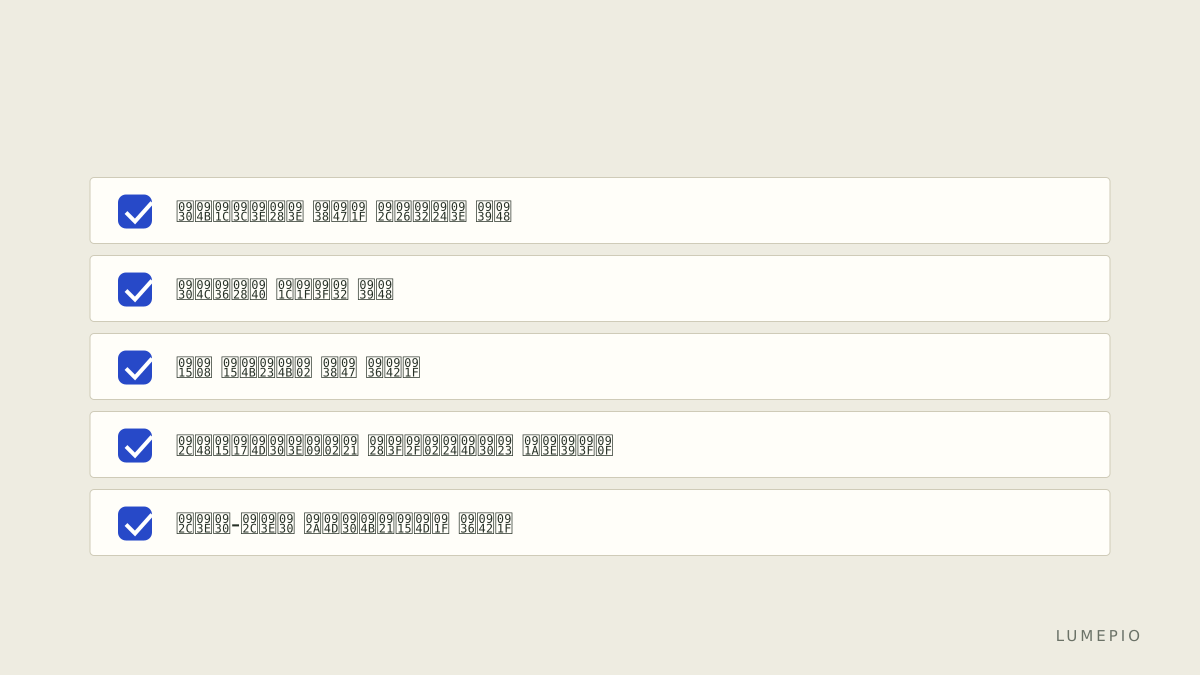
यदि आप उपरोक्त में से 2 या अधिक शर्तों पर "हाँ" कहते हैं तो Planner 5D जोड़ने की सिफारिश है. अन्यथा एक तेज़ और सरल वीडियो एडिटर जैसे कि CapCut, InShot या Kinemaster बेहतर होगा क्योंकि वे रीयल-टाइम मोबाइल वर्कफ़्लो पर तेज़ हैं.
एक प्रैक्टिकल वर्कफ़्लो – Planner 5D और एक वीडियो एडिटर साथ में
यह ठोस कदम-दर-कदम प्लान है जिसे रोज़ क्रियान्वित कर सकते हैं:
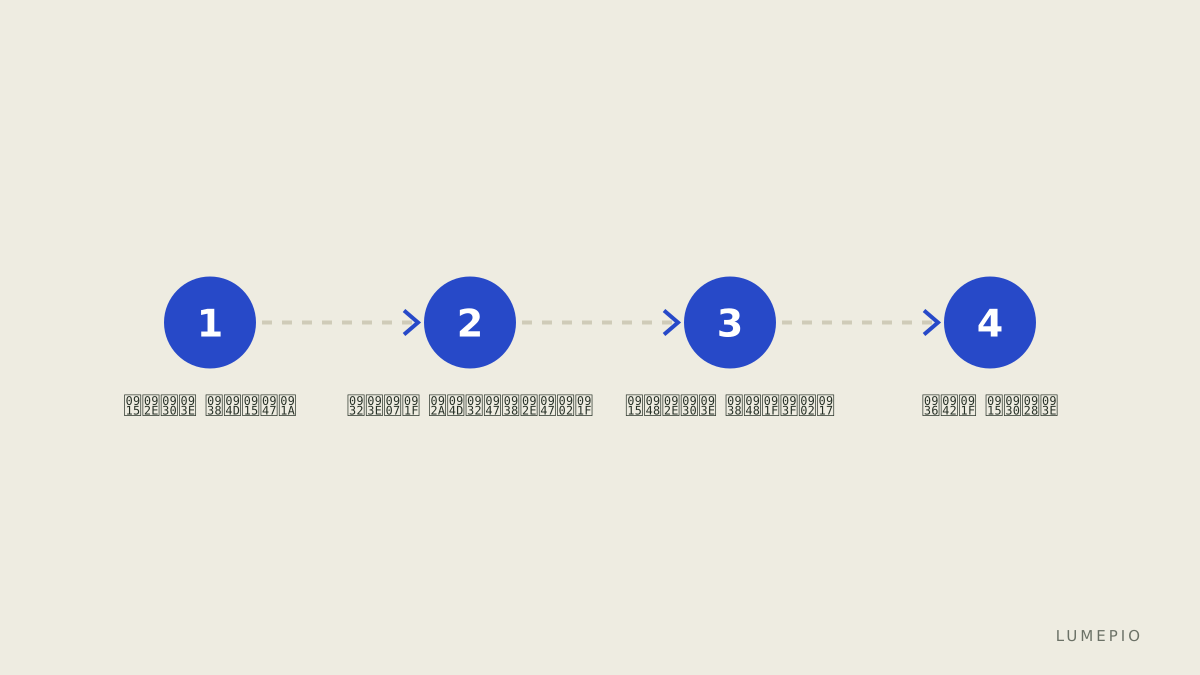
कमरे का बेसिक स्केच बनाएं और माप दर्ज करें.
बल्ब और खिड़कियों की जगह 3D में रखें, अलग-अलग लाइट टाइप आज़माएं.
कैमरा ट्राइपॉड की ऊंचाई और कोण मॉडल पर सैट करें.
हर सेटअप के लिए एक तस्वीर/स्क्रीनशॉट लें और सेटिंग नोट्स लिखें.
उसी दिन शूट करें – Planner 5D नोट्स के अनुसार उपकरण रखें.
मोबाइल/डेस्कटॉप एडिटर में फुटेज इम्पोर्ट करके कट्स और कलर करें.
यहाँ एक सरल तालिका है जो workflow में कदम और उद्देश्य दिखाती है:
कदम | टूल | उद्देश्य |
|---|---|---|
1 | Planner 5D | कमरे का सटीक लेआउट बनाना |
2 | Planner 5D | लाइट और कैमरा कोण टेस्ट करना |
3 | मोबाइल/डेस्कटॉप वीडियो एडिटर | कटिंग और बेसिक कलर करेक्शन |
4 | मोबाइल/डेस्कटॉप वीडियो एडिटर | सबटाइटल और ट्रांजिशन जोड़ना |
5 | Planner 5D नोट्स | भविष्य के शुट्स के लिए रिकॉर्डिंग बनाए रखना |
इस वर्कफ़्लो से शूटिंग पर होने वाला समय कम होगा और एडिटिंग में घटती समस्या का सामना करने की जरूरत कम होगी. आप Planner 5D के टेम्पलेट और आइटम लाइब्रेरी का उपयोग करके कई बार एक ही सेट की कॉपी बना कर अलग- अलग प्रयोग रख सकते हैं Planner 5D.
सामान्य गलतियाँ और कैसे बचें
सिर्फ एडिटर पर भरोसा करना: सेट में खराब लाइटिंग की वजह से एडिटर में रंग सुधार सीमित रहेगा. पहले सेट को सुधरें.
हर वीडियो के लिए नया बैकग्राउंड बदलना: ब्रांडिंग और निरंतरता पर असर पड़ेगा. Planner 5D में एक नियत बैकग्राउंड बनाएं.
मॉडलिंग का जटिल बनाना: शुरुआती मॉडल सरल रखें – सिर्फ कैमरा, मुख्य लाइट और बैकग्राउंड की स्थिति ही आवश्यक है.
नोट्स न रखना: प्लान बनाकर स्क्रीनशॉट और माप सेव करें अन्यथा हर बार दोहराना पड़ेगा.
सीमाएं और वैकल्पिक सुझाव
ईमानदार सीमा: Planner 5D का उद्देश्य फिजिकल सेट और इंटीरियर योजना है; यह वीडियो फुटेज एडिट करने या प्रो-लेवल कलर ग्रेडिंग करने का टूल नहीं है. यानी एडिटिंग के लिए आपको किसी वीडियो एडिटर की आवश्यकता ही रहेगी.
वैकल्पिक: यदि आपकी प्राथमिकता केवल तेज़ मोबाइल एडिटिंग है और सेटिंग स्थिर है, तो CapCut एक व्यवहारिक विकल्प हो सकता है (यहाँ लिंक नहीं दिया गया).
निष्कर्ष और ठोस सिफारिश
यदि आपकी दिनचर्या में शूट करने के लिए बार-बार सेट-अप बदलना, लाइटिंग समस्याएँ या बैकग्राउंड असंगति है, तो Planner 5D जोड़ने से कुल कार्यप्रवाह तेज और कम त्रुटिपूर्ण होगा. उपयोग की अनुशंसा: पहले Planner 5D में एक साधारण मॉडल बनाएं, सबसे सफल दो सेटअप की सूची तैयार करें, और उसके बाद वीडियो एडिटिंग के लिए एक हल्का मोबाइल/डेस्कटॉप एडिटर चुनें. Planner 5D की वेबसाइट पर टेम्पलेट और गाइड्स उपलब्ध हैं जिनका आप तुरंत उपयोग कर के परीक्षण कर सकते हैं Planner 5D.
स्रोत:
Planner 5D – मुख्य साइट और टेम्पलेट्स: https://planner5d.com
Planner 5D ब्लॉग – सेट डिजाइन और ट्यूटोरियल: https://planner5d.com/en/blog
Planner 5D प्राइसिंग जानकारी – उपलब्ध योजनाएं और शर्तें (जहाँ से कीमतें देखी जा सकती हैं "at the time of checking"): https://planner5d.com/pricing