Резервное копирование Windows 11: встроенные средства и отдельные программы
Что умеют встроенные инструменты Windows 11 (приложение «Резервное копирование», история файлов, образ системы), когда их достаточно домашнему пользователю и в каких случаях нужна отдельная программа. Правило 3-2-1 и таблица сравнения.
Некоторые ссылки в этой статье ведут на партнерские сервисы. Если вы совершите там покупку, сайт может получить комиссию; это не влияет на цену и на нашу оценку.
Резервная копия — единственная защита, которая работает одинаково против сломавшегося диска, шифровальщика, кражи ноутбука и собственной ошибки при удалении папки. В Windows 11 есть несколько встроенных инструментов, и для многих домашних сценариев их достаточно. Но у каждого из них свои границы, и понимать их важнее, чем выбирать программу. В этой статье разбираем, что именно умеют штатные средства, где они заканчиваются и когда имеет смысл поставить отдельную программу для резервного копирования.
С чего начать: правило 3-2-1
Прежде чем говорить об инструментах, стоит определить, какую защиту вы строите. Классическое правило, которое сформулировал фотограф Питер Крог и которое стало стандартом отрасли, звучит так: три копии данных, на двух разных типах носителей, одна из них — вне дома.
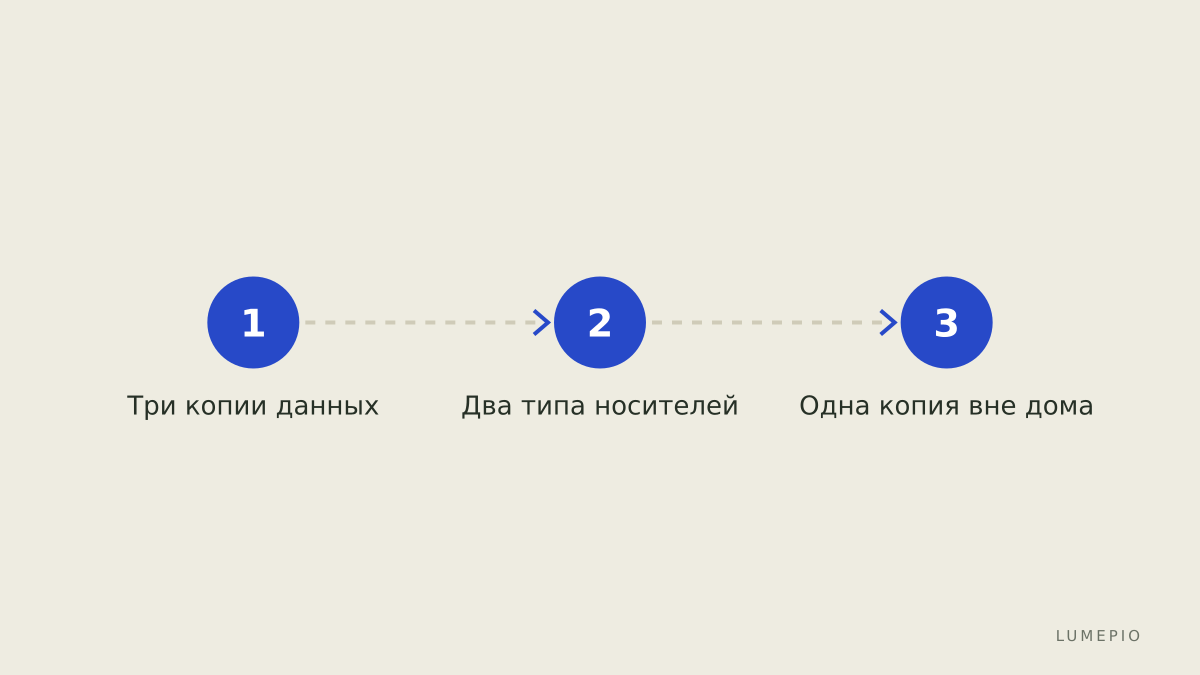
Для домашнего компьютера это выглядит просто: рабочие файлы на диске компьютера (первая копия), регулярная копия на внешнем диске (вторая, другой носитель) и копия в облаке или на диске у родственников (третья, вне дома). Ни один инструмент из перечисленных ниже не закрывает все три пункта сам по себе; их комбинируют.
Второй вопрос — что именно защищать. Есть два разных объекта.
Файлы: документы, фотографии, проекты. Их потеря невосполнима, а восстановить их можно на любой компьютер.
Система: Windows, программы, настройки, драйверы. Ее потеря восполнима переустановкой, но это часы работы; образ системы возвращает компьютер в рабочее состояние за десятки минут.
Встроенные средства Windows 11 сильны в первом и слабы во втором. Отсюда и границы применимости.
Встроенные инструменты Windows 11
Приложение «Резервное копирование Windows»
Это основной современный инструмент. По документации Microsoft оно копирует в OneDrive содержимое папок «Рабочий стол», «Документы», «Изображения», «Видео» и «Музыка», а также сохраняет настройки: список установленных приложений, параметры специальных возможностей, учетные записи, пароли Wi-Fi, персонализацию и языковые настройки. При входе на новом компьютере под той же учетной записью файлы и настройки восстанавливаются.
Ограничения важны. Требуется личная учетная запись Microsoft — рабочие и учебные не подходят. Копия хранится в OneDrive, а бесплатная учетная запись, по данным Microsoft, включает 5 ГБ облачного хранилища; для архива фотографий этого мало, потребуется подписка на дополнительное место. И главное: это не образ системы. Программы придется устанавливать заново, хотя список установленных приложений приложение подскажет.
История файлов
Более старый, но по-прежнему рабочий инструмент. История файлов автоматически сохраняет библиотеки — «Документы», «Изображения», «Видео», «Музыку» и созданные вами пользовательские библиотеки — на внешний диск или в сетевую папку и хранит предыдущие версии файлов. Восстановить можно как всю папку, так и одну версию одного документа: щелчок правой кнопкой по папке, пункт «Восстановить предыдущие версии».
Сильная сторона — версии: если вы испортили документ или его зашифровал вредонос, можно откатиться на вчерашнее состояние. Слабая — нужен постоянно подключенный внешний диск или сетевое хранилище, а системный раздел не копируется.
Образ системы (средство «Резервное копирование и восстановление (Windows 7)»)
Унаследованный компонент, который до сих пор присутствует в Windows 11 и умеет создавать полный образ системного диска. Он решает вторую задачу — восстановление системы целиком. Microsoft относит его к устаревшим компонентам и не развивает: расписание и гибкость ограничены, а при восстановлении на диск другого размера или другую материнскую плату могут возникнуть сложности. Как единственная защита он не годится, как редкий снимок системы перед крупными изменениями — вполне.
Когда встроенных средств достаточно
Ответ зависит от того, что вы теряете при отказе компьютера. Ниже — таблица сценариев.
Ваша ситуация | Хватит ли встроенного | Что использовать |
|---|---|---|
Документы и немного фотографий, программ мало, переустановка не пугает | Да | Приложение «Резервное копирование» плюс История файлов на внешний диск |
Большой архив фотографий и видео | Частично | История файлов на внешний диск; облачное место придется докупать или искать другое хранилище |
Много настроенных программ, переустановка займет день | Нет | Отдельная программа с образом системы по расписанию |
Нужно перенести систему на новый SSD | Нет | Отдельная программа с функцией клонирования системы |
Несколько компьютеров в семье с единым расписанием | Нет | Отдельная программа с планировщиком и сетевым хранилищем |
Восстановление на другой компьютер после поломки | Нет | Отдельная программа с восстановлением на иное оборудование |
Общее правило: если ваш ответ на вопрос «сколько времени займет привести новый компьютер в рабочее состояние» — больше половины дня, встроенных средств недостаточно.
Отдельные программы: что они добавляют
Специализированные программы решают то, чего не делают встроенные инструменты, по одной и той же схеме.
Образ системы по расписанию — автоматически, инкрементально (сохраняются только изменения с прошлого раза), с проверкой целостности копии.
Загрузочный носитель — флешка, с которой можно запустить компьютер с мертвым диском и развернуть образ.
Клонирование — перенос системы или данных на новый диск без переустановки.
Гибкие цели — внешний диск, сетевое хранилище, иногда облако производителя.
Восстановление на другое оборудование — образ разворачивается на компьютер с другой материнской платой.
Бесплатные редакции обычно закрывают первые два-три пункта, а последние оставляют платным версиям. Это честная модель: домашнему пользователю чаще всего нужны как раз первые.
На примере AOMEI Backupper Standard
Бесплатная редакция, по описанию на официальном сайте, поддерживает резервное копирование файлов, системы, дисков и разделов, копирование по расписанию, инкрементальные копии, посекторное копирование, базовую синхронизацию папок, создание загрузочного носителя и проверку образа; целями могут быть локальные и внешние диски, флешки, сетевые хранилища. Поддерживаются Windows 7, 8, 10 и 11.
Ограничения бесплатной версии тоже перечислены открыто: нет дифференциального копирования (только инкрементальное), клонировать можно только диски с данными, но не систему, нет восстановления на иное оборудование, уведомления по почте ограничены, а облачное хранилище производителя доступно лишь в пробном режиме. Иначе говоря, для сценария «образ системы на внешний диск раз в неделю плюс файлы каждый день» бесплатной редакции хватает; для переноса Windows на новый SSD или восстановления на другой компьютер потребуется платная версия. Цены и условия смотрите на сайте производителя на дату покупки; способы оплаты зависят от страны, уточните их на сайте сервиса.
Если ваш сценарий попал в правую часть таблицы решений, разумно скачать бесплатную редакцию AOMEI Backupper, сделать первый образ системы на внешний диск и проверить, что с загрузочной флешки он открывается.
Альтернативы
Veeam Agent for Microsoft Windows Free — бесплатный инструмент того же класса: образ всего компьютера, копирование томов, файлов и папок, восстановление на «голое железо» с загрузочного носителя, цели — внешний диск, сетевое хранилище. Его ограничение — отсутствие централизованного управления, что для дома несущественно. Есть и платные конкуренты с расширенными возможностями клонирования и облачными хранилищами. Для семейного архива фотографий часто рациональнее не программа, а сетевое хранилище с собственной системой копирования.
Схема для домашнего компьютера
Собираем все вместе по правилу 3-2-1.
Файлы каждый день — История файлов или приложение «Резервное копирование» в OneDrive. Это защита от удаления и порчи документов с версиями.
Образ системы раз в неделю на внешний диск — отдельной программой по расписанию. Это защита от отказа диска и тяжелых сбоев.
Копия вне дома — облачное хранилище для самого важного или второй внешний диск, который лежит не там, где компьютер.
Проверка восстановления раз в квартал — открыть образ, восстановить один файл, загрузиться с флешки. Копия, которую никто не проверял, — это надежда, а не копия.

Итог
Встроенные средства Windows 11 хорошо защищают файлы и настройки и подходят тем, кто спокойно переустановит систему. Они не заменяют образ системы по расписанию, клонирование и восстановление на другое оборудование — за этим идут к отдельным программам, и бесплатных редакций для дома чаще всего достаточно. Определитесь, сколько стоит ваш день на переустановку, выберите по таблице, а затем либо включите Историю файлов, либо дополнительно настройте еженедельный образ системы в AOMEI Backupper или аналогичной программе. И в любом случае раз в квартал проверяйте, что копия действительно восстанавливается.
Источники
- https://support.microsoft.com/en-us/windows/backup-and-restore-in-windows-352091d2-bb9d-3ea3-ed18-52ef2b88cbef
- https://support.microsoft.com/en-us/windows/experience/backup-recovery/backup-and-restore-with-file-history
- https://www.aomeitech.com/ab/standard.html
- https://www.veeam.com/products/free/microsoft-windows.html
- https://www.backblaze.com/blog/the-3-2-1-backup-strategy/