Aomeitech reddit
Tìm hiểu các thảo luận và quyết định khi gặp "aomeitech reddit": hướng dẫn chọn AOMEI Backupper cho sao lưu hàng ngày, kèm các bước triển khai và giới hạn cần biết.

Một số liên kết trong bài dẫn đến dịch vụ đối tác. Nếu bạn mua ở đó, trang có thể nhận hoa hồng; điều này không ảnh hưởng đến giá hay đánh giá của chúng tôi.
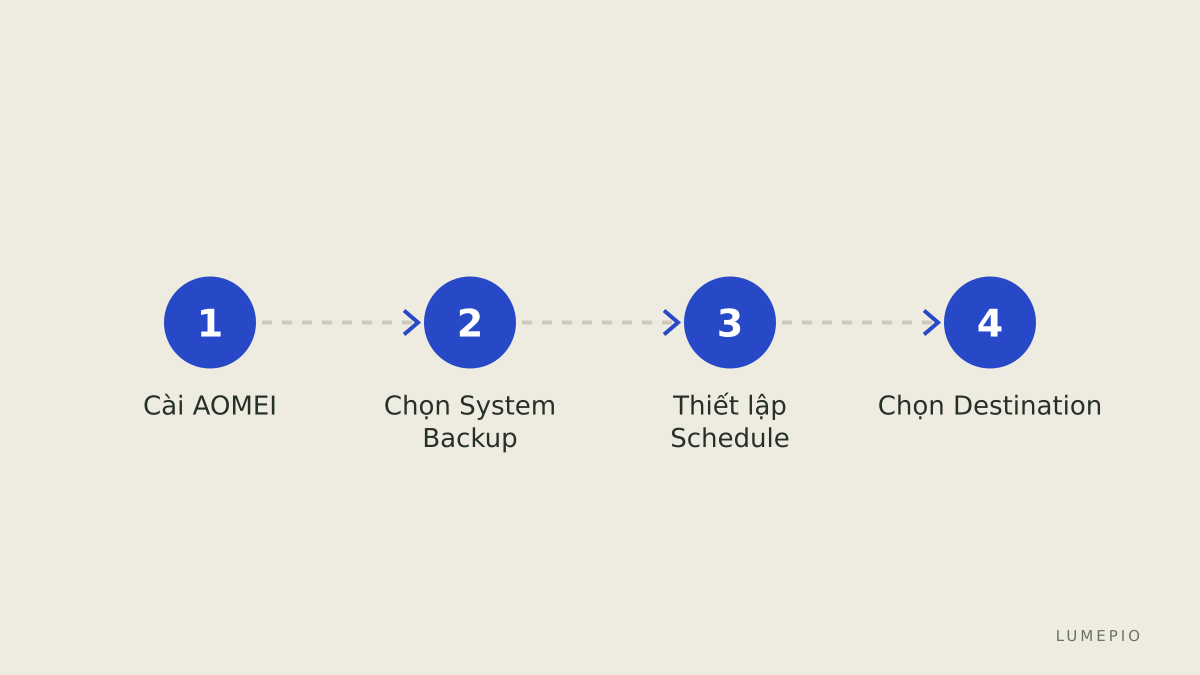
Nếu mục tiêu của bạn là có một giải pháp sao lưu Windows để chụp ảnh hệ thống, sao lưu file theo lịch và phục hồi nhanh, AOMEI Backupper là lựa chọn đáng cân nhắc: nó hỗ trợ sao lưu hệ thống, sao lưu phân vùng, sao lưu file, sao lưu theo lịch và sao lưu tăng dần/differential (nguồn: trang sản phẩm AOMEI). Đối với nhu cầu hàng ngày: cài AOMEI Backupper, chọn Backup type = System Backup, đặt Schedule hàng ngày lúc thấp tải, và cấu hình Destination là ổ cứng ngoài hoặc NAS.
Khi đọc thảo luận "aomeitech reddit" bạn nên hỏi gì
Máy bạn chạy Windows 10/11 hay Windows Server; AOMEI Backupper hướng chính cho Windows (kiểm tra tương thích trên trang sản phẩm).
Bạn muốn ảnh hệ thống (system image) hay chỉ file cá nhân; nếu cần khôi phục toàn bộ hệ điều hành, chọn System Backup.
Dung lượng lưu trữ và nơi đích: ổ cứng ngoài 1 TB tiêu chuẩn cho PC cá nhân, hoặc NAS/SMB.
Tiến trình quyết định: nếu cần phục hồi hệ đầy đủ thì ưu System Backup; nếu chỉ file thì File Backup; nếu tiết kiệm dung lượng thì bật Incremental Backup.
Ví dụ cấu hình cho sao lưu hàng ngày (ba tình huống)
Người dùng cá nhân, 1 laptop, Windows 11: System Backup + Schedule = Daily at 02:00, Destination = external HDD USB 1 TB. Giữ 7 bản sao gần nhất bằng Cleanup settings.
Văn phòng nhỏ, 3 máy Windows: mỗi máy cài AOMEI Backupper Professional, Schedule = Daily incremental, Destination = NAS (SMB) trên mạng nội bộ. Thiết lập email notification nếu có lỗi.
Người quản trị muốn tối ưu lưu trữ: Full backup hàng tuần + Incremental hàng ngày; Compression = Normal để tiết kiệm; nếu cần mã hóa, bật AES-256 encryption (tùy chọn trong AOMEI).
Bảng so sánh nhanh các tùy chọn AOMEI (giá và giới hạn tham khảo)
Gói | Số máy thường | Chức năng chính | Giá tham khảo (at the time of checking) | Nguồn |
|---|---|---|---|---|
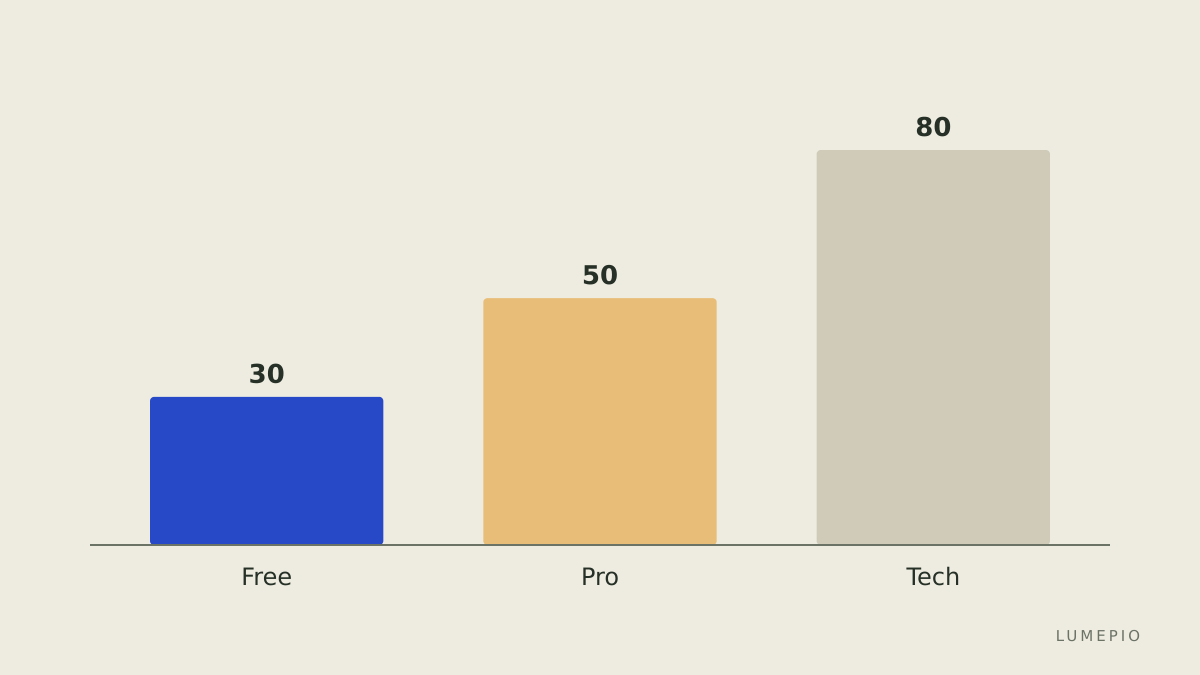
Free (Backupper Standard) | 1 PC | System/ Disk/ File backup cơ bản, incremental | Free | https://www.aomeitech.com |
Professional | 1 PC | Tất cả bản Free + Universal Restore, PXE, Merge backups | Giá từ $49.95 (at the time of checking) | https://www.aomeitech.com/aomei-backupper.html |
Technician | Nhiều máy | Cấp phép cho hỗ trợ kỹ thuật, deploy trên nhiều PC | Giá theo trang sản phẩm | https://www.aomeitech.com/products/backup-software.html |
Ghi chú: các con số giá nên kiểm tra lại trên trang chính thức trước khi mua; bảng lấy thông tin từ trang sản phẩm AOMEI.
Những lỗi phổ biến khi áp dụng AOMEI cho sao lưu hàng ngày
Đặt Destination là cùng phân vùng với hệ điều hành; nếu ổ hệ bị hỏng, backup cũng mất. Luôn chọn ổ ngoài hoặc NAS.
Không kiểm tra Recovery Media; cần tạo bootable rescue media sau khi tạo image.
Bỏ qua Cleanup/Retention; backup tăng dần sẽ đầy ổ nếu không giới hạn số bản lưu.
Không thử restore file nhỏ để kiểm chứng khả năng khôi phục; chạy một restore test trên thư mục nhỏ.
Một số lưu ý thực tế từ nguồn công khai và Reddit
Hầu hết thảo luận trên Reddit về "aomeitech reddit" tập trung vào: tính ổn định trong môi trường Windows, khả năng restore Universal Restore, và so sánh với phần mềm khác về giao diện. Khi đọc thread, lọc các comment theo hai tiêu chí: người viết có nêu phiên bản cụ thể và có mô tả tình huống (vd: backup hệ 1 TB trên NAS), và có đề cập tới lỗi cụ thể kèm cách khắc phục. Tuyên bố không có kiểm chứng nên coi như thông tin tham khảo, và đối chiếu với tài liệu chính thức trên AOMEI.
Hạn chế trung thực và một lựa chọn thay thế
Hạn chế: AOMEI Backupper tập trung chủ yếu cho Windows; nếu bạn cần sao lưu macOS, đây không phải giải pháp phù hợp. Thay thế: Macrium Reflect là một lựa chọn khác cho ảnh hệ thống trên Windows, hoặc Carbon Copy Cloner cho macOS (không kèm link).
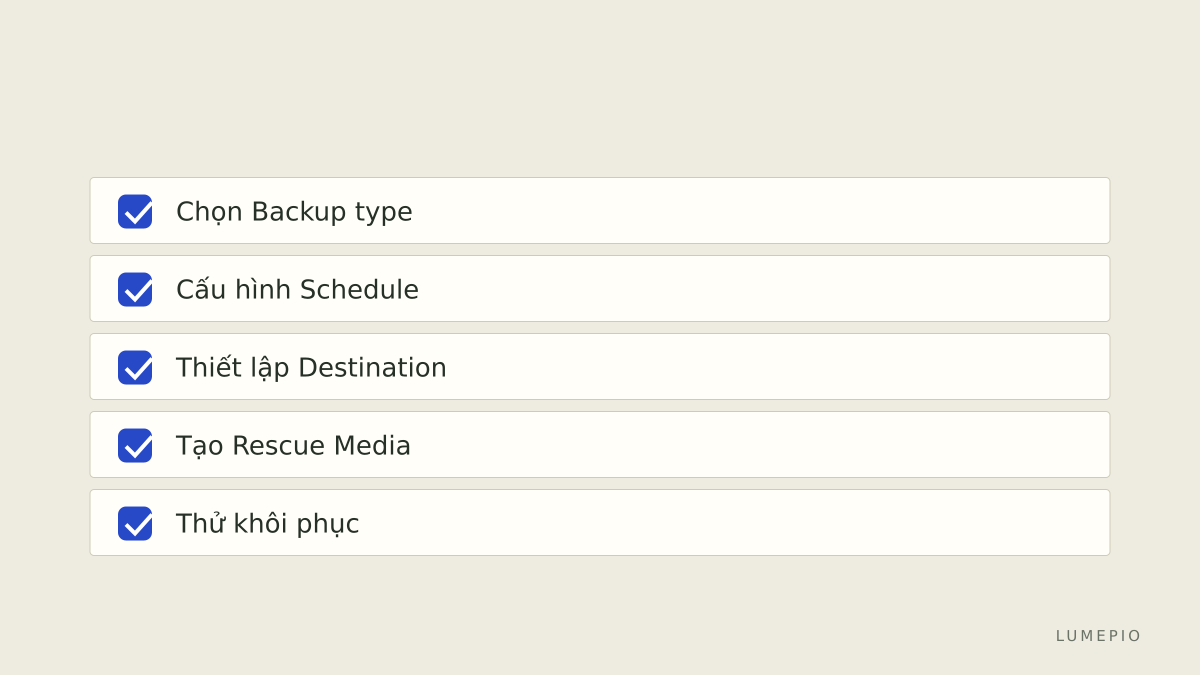
Quy tắc ra quyết định nhanh (checklist 5 bước)
Nếu bạn cần phục hồi hệ đầy đủ → chọn System Backup.
Nếu chỉ file cá nhân → chọn File Backup.
Nếu muốn tiết kiệm dung lượng → bật Incremental và thiết lập Cleanup.
Destination không cùng ổ hệ → external HDD hoặc NAS.
Sau lần backup đầu, tạo Rescue Media và test restore trên thư mục nhỏ.
Hướng dẫn và dữ liệu trong bài dựa trên thông tin công khai từ trang sản phẩm và các thảo luận cộng đồng; chọn gói phù hợp rồi kiểm tra lại giá và tương thích trên trang chính thức trước khi mua. Xem thêm hướng dẫn cài đặt chi tiết tại AOMEI Backupper.
Sources:
https://www.aomeitech.com
https://www.aomeitech.com/aomei-backupper.html
https://www.reddit.com/search/?q=aomeitech
https://www.aomeitech.com/products/backup-software.html






Bắt đầu cuộc trò chuyện.