Qustodio app – 3 Checks vor dem Abo für Familien
Qustodio ist praktisch für Familien: der Einstiegstarif beschränkt Geräte auf 5 laut Preisseite. Diese Anleitung zeigt drei Prüfpunkte, eine Vergleichstabelle und Fallbeispiele.

Einige Links in diesem Artikel führen zu Partnerdiensten. Wenn Sie dort einen Kauf tätigen, kann die Seite eine Provision erhalten; das beeinflusst weder den Preis noch unsere Bewertung.
Die qustodio app ist für Familienbrauchbar – sie bietet Geräteverwaltung, Bildschirmzeitregeln und Webfilter; der günstigste Tarif limitiert aktive Geräte auf 5 laut Qustodio-Preisseite beim Prüfen. Neben Preisbegrenzung sollten Sie die Plattformsicherheit (Android, iOS, Windows, Mac) und die Funktionen zur Standortverfolgung prüfen. Unten finden Sie eine Vergleichstabelle, drei Fallbeispiele und eine kurze Checkliste, damit Sie entscheiden, ob Qustodio Premium 5 Geräte für Ihren Alltag passt.
In Kürze – 4 zentrale Punkte
1) Kosten und Geräte – Startplan: 5 Geräte laut Preisseite; vergleichen Sie den Jahrespreis mit Ihrem Budget.
2) Plattformen – Android hat tiefergehende Kontrolle; iOS braucht mehr Konfiguration und bietet weniger App-Blockierung.
3) Privacy-Regel – wenn Sie Standortverfolgung aktivieren, prüfen Sie lokale Datenschutzbestimmungen.
4) Alternative – Google Family Link kostet nichts, bietet aber weniger Webfilter und keine umfassende Berichtsfunktion.
(Preis- und Limitangaben laut Qustodio-Preisseite beim Prüfen; weitere Details unten.)
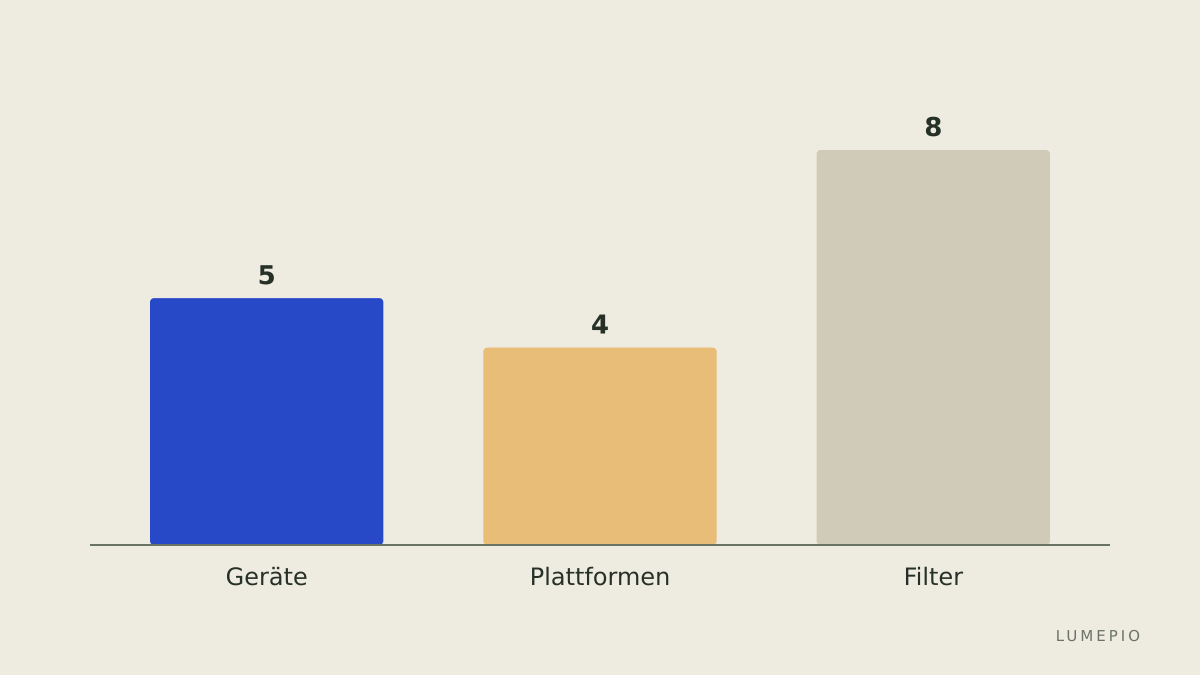
Welche Funktionen bietet die qustodio app konkret und was fehlt?
Qustodio liefert Zeitlimits pro Gerät, App-Blocking, Webfilter und Aktivitätsberichte; die App nennt diese Funktionen auf der Produktseite. Die App bietet zusätzlich eine SOS- oder Standortfunktion auf Mobilgeräten, wenn Eltern das aktivieren; beachten Sie, dass Standortfunktionen in einigen Ländern zusätzliche Zustimmung brauchen. Ein echtes Limit ist die Geräteanzahl im Basis-Tarif – meist 5 aktive Geräte laut Preisseite – das schränkt größere Familien oder Haushalte mit verteilten Geräten ein. Als Nachteil fehlt eine native Firewall für Router-Ebene; wenn Sie Netzwerkschutz für alle Geräte wollen, ist ein Router-basiertes Elternkonto notwendig.
Vergleichstabelle: Optionen, Zielgruppe, Kernzahl, Hauptnachteil
Option | Wer passt dazu | Schlüsselzahl (Quelle) | Hauptnachteil |
|---|---|---|---|
Qustodio Premium 5 Geräte (Qustodio Premium 5 Geräte) | Alleinerziehende oder kleine Familien mit 1–2 Kindern | 5 Geräte im Einstiegstarif (laut Qustodio-Preisseite beim Prüfen) | Begrenzte Geräteanzahl im Basisplan |
Qustodio Medium oder Familienplan | Familien mit mehr als 2 Kindern | 10–15 Geräte je Tarifstufe (laut Preisseite) | Preis steigt deutlich bei mehr Geräten |
Google Family Link (kostenlos) | Eltern mit Android-Kindern, die Budgetwahrung wollen | Kostenlos; unbegrenzte Geräte technisch möglich | Sehr eingeschränkte Webfilter- und Berichtsfunktionen |
Bark (Bezahlmodell) | Eltern, die Social-Media-Überwachung wollen | Fokus auf Nachrichtenüberwachung, kein Gerätelimit | Teurer bei umfassender Überwachung |
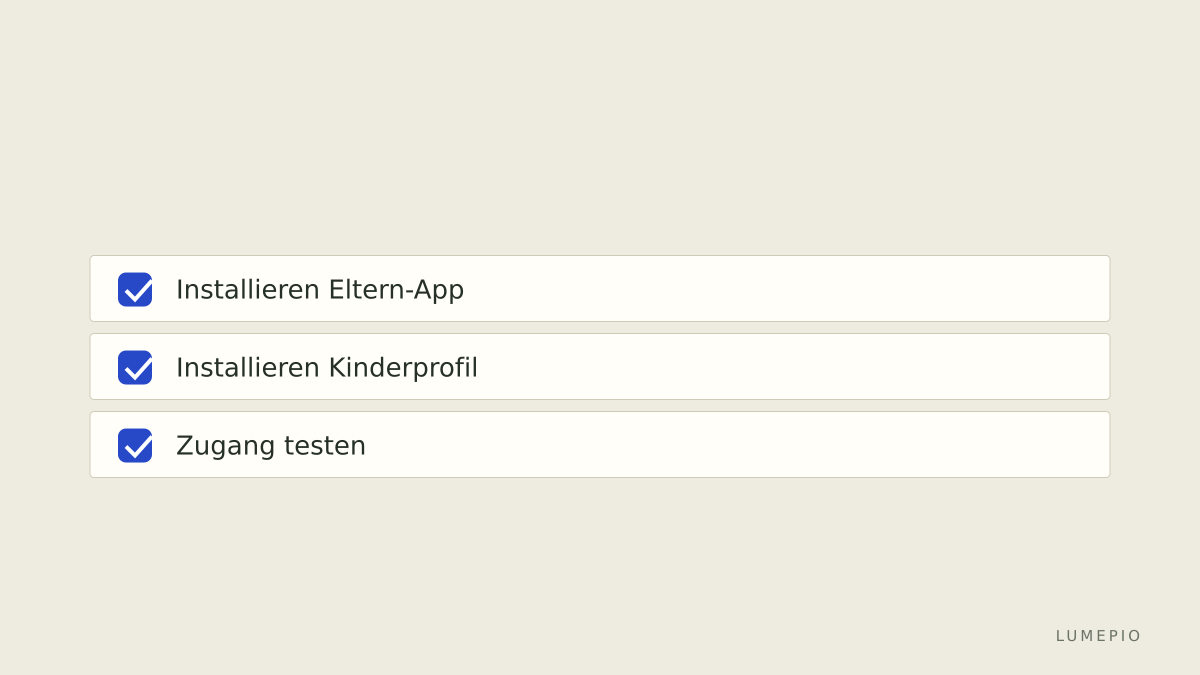
Wie richte ich die qustodio app täglich ein, ohne Fehler zu machen?
Installieren Sie zuerst die Eltern-App auf Ihrem Gerät und dann auf den Kindergeräten die entsprechende Qustodio-Kinder-App. Aktivieren Sie auf Android die erweiterten Zugriffsrechte für Benachrichtigungen und Nutzungszugriff; auf iOS aktivieren Sie Bildschirmzeit-Integration und erlauben Sie VPN/Webfilter wie in der Help-Seite beschrieben. Legen Sie konkrete Regeln fest: für Schultage 90 Minuten Nutzungszeit insgesamt, für Wochenenden 180 Minuten, und Blockzeiten von 21:30 bis 07:00. Testen Sie die Regeln mit einem Gerät, bevor Sie mehrere Geräte umstellen. Wenn Standortfreigabe nötig ist, prüfen Sie lokale Gesetze und dokumentieren Zustimmung beider Elternteile, falls relevant.
Welche Fallen vermeiden Eltern bei der Auswahl von Qustodio?
Vermeiden Sie den Fehler, nur nach Preis zu entscheiden: der 5-Geräte-Basistarif genügt nicht, wenn Tablets und Laptops mitgezählt werden. Prüfen Sie, ob jedes Gerät wirklich als "aktiv" zählt; alte Smartwatches oder geteilte Geräte können Limits verbrauchen. Vergessen Sie nicht, dass iOS Einschränkungen haben kann – App-Blocker funktionieren hier oft anders als auf Android. Eine ehrliche Alternative ist Google Family Link, wenn Sie kein Budget haben, oder ein Router-basiertes Kinderschutzsystem, wenn Sie Netzwerkschutz auf alle Geräte brauchen.
Welches Ergebnis bringt Qustodio täglich – drei konkrete Beispiele
Haushalt mit einem Teenager: Zeitlimit 2 Stunden pro Tag, Webfilter schärfer für Kategorien "soziale Netzwerke" und "Gewalt", täglicher Aktivitätsbericht per E-Mail. Ergebnis: klare Gesprächsanlässe statt Überraschungen.
Familie mit zwei Grundschulkindern: installierter Lernzeitplan 08:00–09:00 für Lernapps, Spielzeit auf 30 Minuten am Nachmittag beschränkt. Ergebnis: strukturierter Nachmittag, weniger Screen-Interferenzen am Abend.
Alleinerziehende mit Berufspendel: Standortfunktion aktiviert für tägliche Abholung, Notfall-SOS eingerichtet. Ergebnis: schnelle Koordination in Notfällen, jedoch erhöhte Datenschutzverantwortung.
Welche Daten werden benötigt und wie ist der Datenschutz geregelt?
Qustodio verlangt E-Mail, Elternkonto und gerätebasierte Berechtigungen zur Kontrolle; die Datenschutzbestimmungen auf der Qustodio-Webseite nennen Datentypen und Aufbewahrungsfristen. Aktivieren Sie nur notwendige Berechtigungen: für reine Zeitlimits reicht Nutzungszugriff; für Standortfunktionen geben Sie explizit Standortfreigabe. Behalten Sie die Möglichkeit, Berichte zu deaktivieren, wenn Sie weniger Datensammlung wünschen. Als Alternative nennen Experten Google Family Link für geringere Datensammlung, aber mit weniger Funktionen.
FAQ – Fragen, die Eltern zur qustodio app stellen
F: Funktioniert Qustodio auf allen Plattformen? A: Ja, Qustodio läuft auf Android, iOS, Windows und Mac laut Produktseite, die Funktionstiefe variiert jedoch zwischen Plattformen. Android erlaubt tiefere App-Kontrolle; iOS benötigt zusätzliche Einstellungen für Filter und Bildschirmzeit.
F: Zählt ein Tablet als ein Gerät im Plan? A: Ja, jedes registrierte Gerät zählt zum Geräte-Limit des Tarifs laut Preisseite. Prüfen Sie vor dem Kauf, welche Geräte im Haushalt aktiv genutzt werden, um das passende Paket zu wählen.
F: Kann ich die App testen, bevor ich zahle? A: Qustodio bietet laut Webseite gewöhnlich Test- oder Geld-zurück-Optionen; prüfen Sie die aktuelle Testdauer auf der Preisseite. Nutzen Sie die Testphase für die wichtigsten Geräte und Regeln.
F: Welche Alternative ist sinnvoll, wenn ich kein Geld ausgeben will? A: Google Family Link ist kostenfrei und funktioniert gut für Android-Kinder, bietet aber weniger Webfilter und keine detaillierten Berichte wie Qustodio.
F: Gibt es Probleme mit Akkuverbrauch? A: Manche Eltern berichten von erhöhtem Akkuverbrauch bei dauernden Standortabfragen; reduzieren Sie Standort-Intervalle oder deaktivieren Sie Hintergrund-Verfolgung, wenn Akku kritisch ist.
Entscheidungsregel zum Schluss Wenn Sie zwei oder mehr Geräte pro Kind kontrollieren wollen und Wert auf Webfilter und Berichte legen, wählen Sie ein Qustodio-Tarif mit mindestens 10 Geräten; sonst probieren Sie zunächst Qustodio Premium 5 Geräte und prüfen, ob das Limit ausreicht.
Quellen
https://www.qustodio.com
https://www.qustodio.com/pricing/
https://www.qustodio.com/help/
https://support.google.com/familylink






Beginne das Gespräch.