Wondershare Recoverit
Wiederherstellungssoftware für gelöschte Dateien auf PC, Mac, USB und SD‑Karten; Anleitung mit konkreten Schritten, Preisen und einer Entscheidungsregel.
Einige Links in diesem Artikel führen zu Partnerdiensten. Wenn Sie dort einen Kauf tätigen, kann die Seite eine Provision erhalten; das beeinflusst weder den Preis noch unsere Bewertung.
Wondershare Recoverit kann gelöschte Fotos, Videos, Dokumente und E‑Mails von Festplatten, USB‑Sticks und SD‑Karten wiederherstellen; starten Sie einen Schnellscan, prüfen Sie die Vorschau und wählen Sie gezielt "Wiederherstellen". Für tägliche Aufgaben empfehle ich Recoverit, wenn Sie selbst Dateien von logisch gelöschten Laufwerken retten wollen und eine grafische Oberfläche bevorzugen.
Wann Recoverit wählen
Wenn die Datei versehentlich gelöscht wurde, der Papierkorb geleert ist oder eine Partition plötzlich nicht mehr lesbar ist, hilft Recoverit mit Quick Scan und Deep Scan. Wählen Sie Recoverit, wenn Sie: Fotos (.jpg, .png), Videoformate (.mp4, .mov), Office‑Dokumente (.docx, .xlsx) oder E‑Mails wiederherstellen müssen; die Software listet Dateitypen vor dem Wiederherstellen auf (Quelle: Recoverit Produktseite). Für physisch beschädigte Laufwerke ist Recoverit limitiert; in solchen Fällen ist professionelle Datenrettung sinnvoll.
Konkrete Schritte für eine USB‑Rettung (Windows)
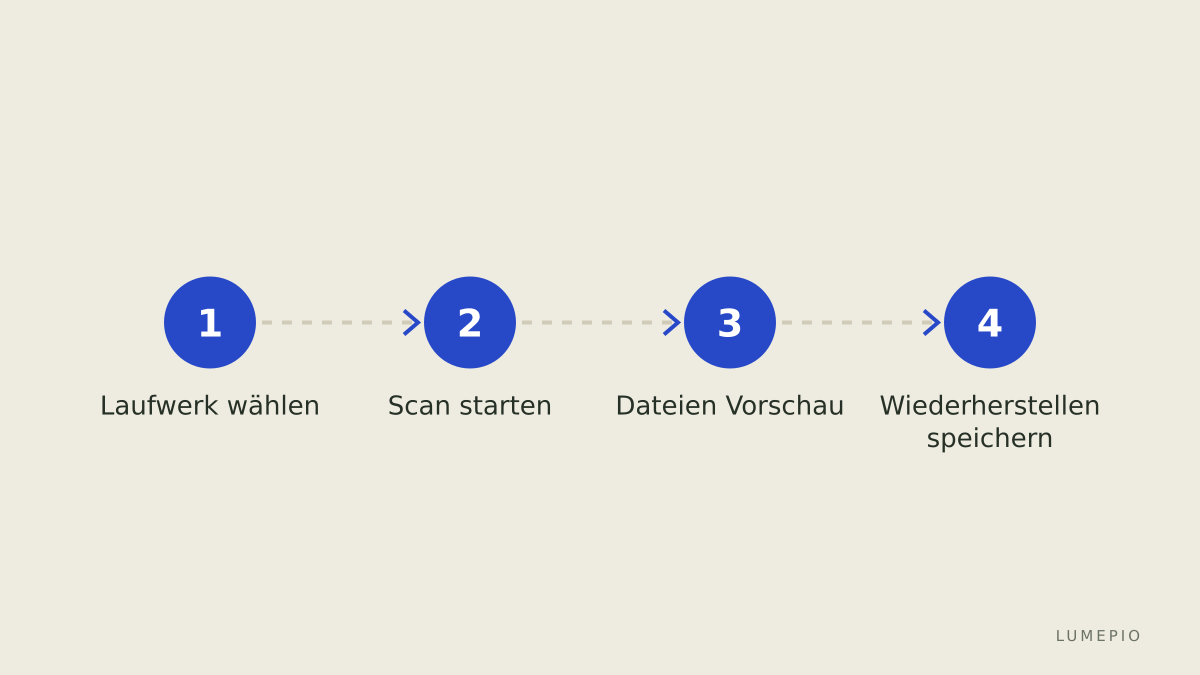
Laptop ausschalten, USB nicht weiter beschreiben.
Recoverit starten, das betroffene Laufwerk anklicken.
"Scan starten" drücken – zuerst Quick Scan, dann falls nötig Deep Scan.
Dateien nach Typ filtern, Miniaturvorschau verwenden.
Gewünschte Dateien markieren, Zielort auf einem anderen Laufwerk angeben, "Wiederherstellen" klicken.
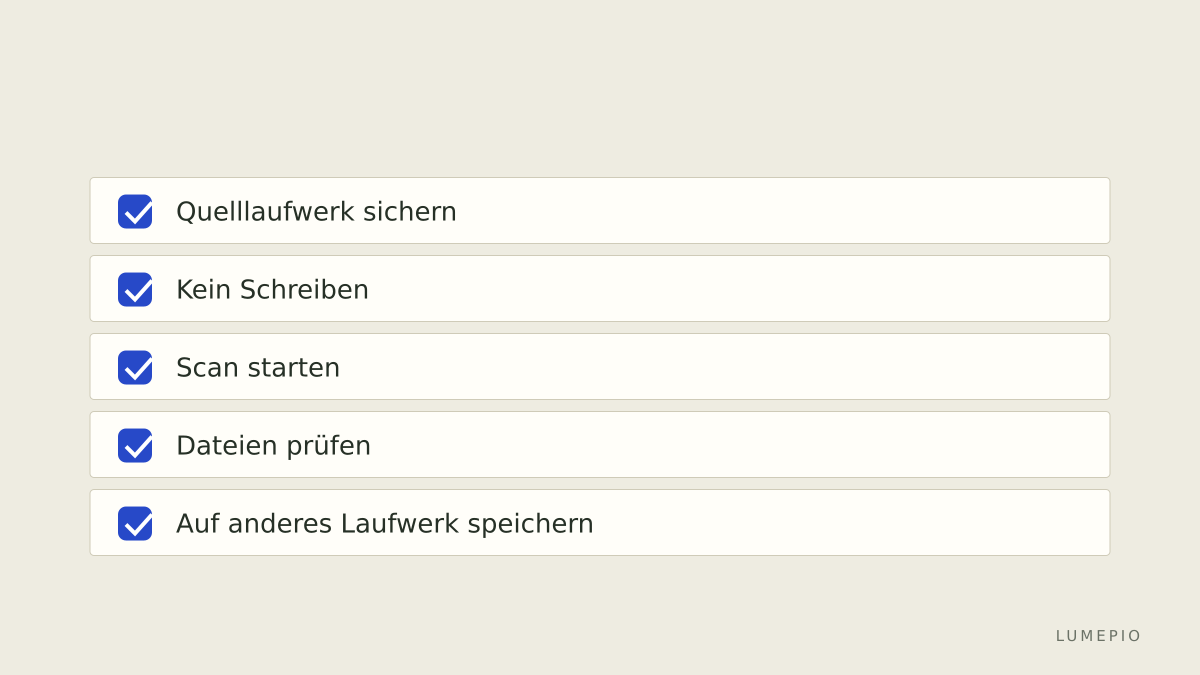
Die Option "Vorschau" zeigt Bilder und Videos vorab; speichern Sie Ergebnisse niemals auf dem Quelllaufwerk.
Wichtige Einstellungen und Fehler vermeiden
Aktivieren Sie Filter nach Dateityp und Datum, um Scanzeit zu reduzieren.
Beim Deep Scan erwarten Sie längere Laufzeiten; bei 1 TB können mehrere Stunden nötig sein.
Nie wiederherstellen auf das Quelllaufwerk – immer ein anderes Laufwerk wählen.
Wenn die Software Laufwerksfehler meldet, führen Sie zuerst ein SMART‑Prüfprogramm aus; Recoverit hilft bei logischen Löschungen, nicht bei mechanischen Schäden.
Preis‑ und Funktionsübersicht
Tabelle zeigt übliche Recoverit‑Editionen mit Limits und Preisangabe laut Preisseite, at the time of checking. Preise können sich ändern.
Edition | Lizenztyp | Wiederherstellungsgrenze | Preis (ab) |
|---|---|---|---|
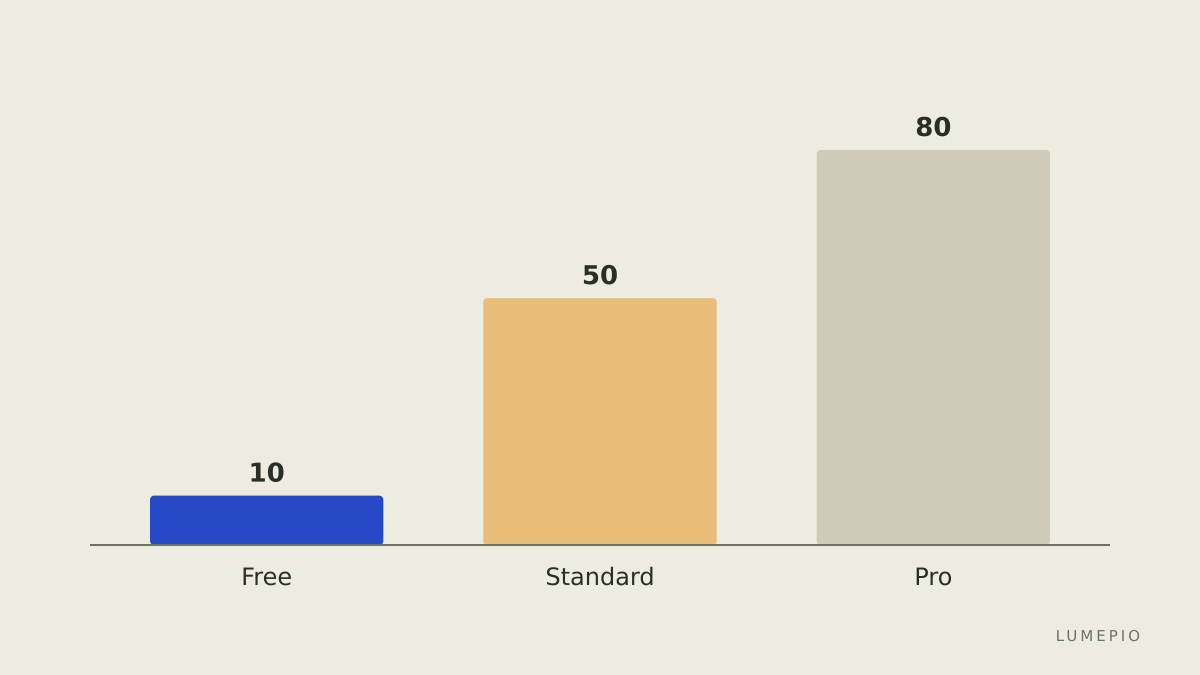
Free | Testversion | bis zu 100 MB Wiederherstellung | Kostenfrei (Quelle: pricing page) |
Standard | 1 PC Jahreslizenz | unbegrenzte Wiederherstellung | Preis auf Anfrage, siehe Quelle |
Pro | 1 PC Lebenszeit | erweiterte Formate, Bootable Media | Preis auf Anfrage, siehe Quelle |
Quelle: Recoverit Pricing – Preise geprüft at the time of checking.
Kriterien zur Auswahl
Dateitypabdeckung: wenn Sie viele Videoformate brauchen, prüfen Sie Pro wegen erweiterter Formate.
Wiederherstellungsumfang: Free eignet sich nur für kleine Tests; für volle Wiederherstellung wählen Sie Standard oder Pro.
Betriebssystem: Recoverit hat separate Builds für Windows und Mac; laden Sie die passende Version von der Herstellerseite.
Support und Updates: Jahreslizenz enthält Updates für die Laufzeit, Lebenszeitlizenz bietet dauerhaftes Update‑Recht laut Anbieterangaben.
Grenzen und Alternativen
Eine ehrliche Einschränkung: Recoverit ist nicht zuverlässig bei physisch beschädigten Laufwerken oder wenn die Platte klickende Geräusche macht; in solchen Fällen ist ein Datenrettungsdienst sinnvoll. Als Alternative ohne Link empfehle ich Recuva für einfache gelöschte Dateien auf Windows, wenn Sie eine kostenlose Lösung bevorzugen.
Quellen und Kriterien dieser Anleitung
Die Empfehlungen basieren auf öffentlichen Produktseiten, Preislisten und dokumentierten Funktionen des Anbieters; die Entscheidungskriterien waren: unterstützte Dateitypen, Wiederherstellungsumfang, Benutzerführung und Lizenzbedingungen. Details und Downloads finden Sie auf der Herstellerseite und der Produktseite von Recoverit. Sie können die Software hier herunterladen oder weitere Informationen sehen: Wondershare Recoverit und weitere Produktseiten auf Wondershare.
Entscheidungsregel (Kurz)
Wenn Sie einzelne gelöschte Dateien von einem intakten Laufwerk retten müssen und eine grafische Software bevorzugen – wählen Sie Standard; wenn nur ein Test nötig ist, starten Sie mit Free; bei Hardwaredefekten suchen Sie professionelle Rettung. Laden Sie die passende Version von Wondershare Recoverit und testen Sie die Free‑Version vor dem Kauf.






Beginne das Gespräch.