Wondershare Recoverit
Варианты восстановления данных с помощью Wondershare Recoverit: что умеет программа, ограничения, пример шага восстановления и сравнение планов цен (at the time of checking).

Некоторые ссылки в этой статье ведут на партнерские сервисы. Если вы совершите там покупку, сайт может получить комиссию; это не влияет на цену и на нашу оценку.
Первый конкретный ответ: Wondershare Recoverit – программа для восстановления удалённых и потерянных файлов с жёстких дисков, SSD, карт памяти и USB; основной рабочий шаг – выбрать диск, нажать Сканировать и затем применить фильтр по типу файла (например Photos или Documents) для ускорения поиска. Если вам нужно вернуть отдельный документ Word или фото с SD‑карты, правило выбора простое – если диск виден в проводнике, сначала запустите Quick Scan, если нет результата, переходите к Deep Scan.
На какие задачи подходит Recoverit и почему
Recoverit заявляет поддержку более 1000 форматов файлов и носителей: жесткие диски, SSD, карты памяти, USB, цифровые камеры (источник – Recoverit product page). Для ежедневной задачи "вернуть последние фотографии с камеры" рабочий рецепт: извлечь карту, подключить через кардридер, выбрать устройство в Recoverit, включить фильтр Images и экспортировать найденные файлы в отдельную папку на другом диске.
Конкретные функции, которые влияют на выбор:
Quick Scan и Deep Scan – Quick Scan для недавно удалённых файлов, Deep Scan для сложных случаев.
Предпросмотр для фото, видео и документов – просматриваете найденное до восстановления.
Восстановление по типам и по расположению – фильтры ускоряют работу при большом объёме.
Ограничение, которое стоит учитывать: глубокое сканирование может занимать часы на больших носителях и не гарантирует восстановление повреждённых фрагментированных видео. Альтернатива для тяжёлых сценариев – EaseUS Data Recovery Wizard (без ссылки).
Цены и планы – что влияет на стоимость
Цены отличаются по набору функций и лимитам использования; в таблице указаны стандартные планы и ориентировочные суммы на сайте продавца (at the time of checking). Всегда проверяйте текущую цену на официальной странице перед покупкой.
План | Поддерживаемые функции | Лимит установки | Цена (пример) |
|---|---|---|---|
Free | Сканирование, предпросмотр, восстановление до 100 MB | 1 ПК | 0 USD (ограничение) |
Standard / Pro | Полный набор сканирования, восстановление больших файлов | 1 ПК | 49.95–69.99 USD (source: recoverit buy) |
Ultimate | Дополнительно восстановление видео и расширенные инструменты | 1 ПК | 99.95–119.99 USD (source: recoverit buy) |
Technician / Enterprise | Коммерческое использование, поддержка сервера | Множество устройств | по запросу (source: recoverit buy) |
Источник цен: Recoverit – Buy и Wondershare (at the time of checking).
Пример пошаговой операции для повседневной задачи
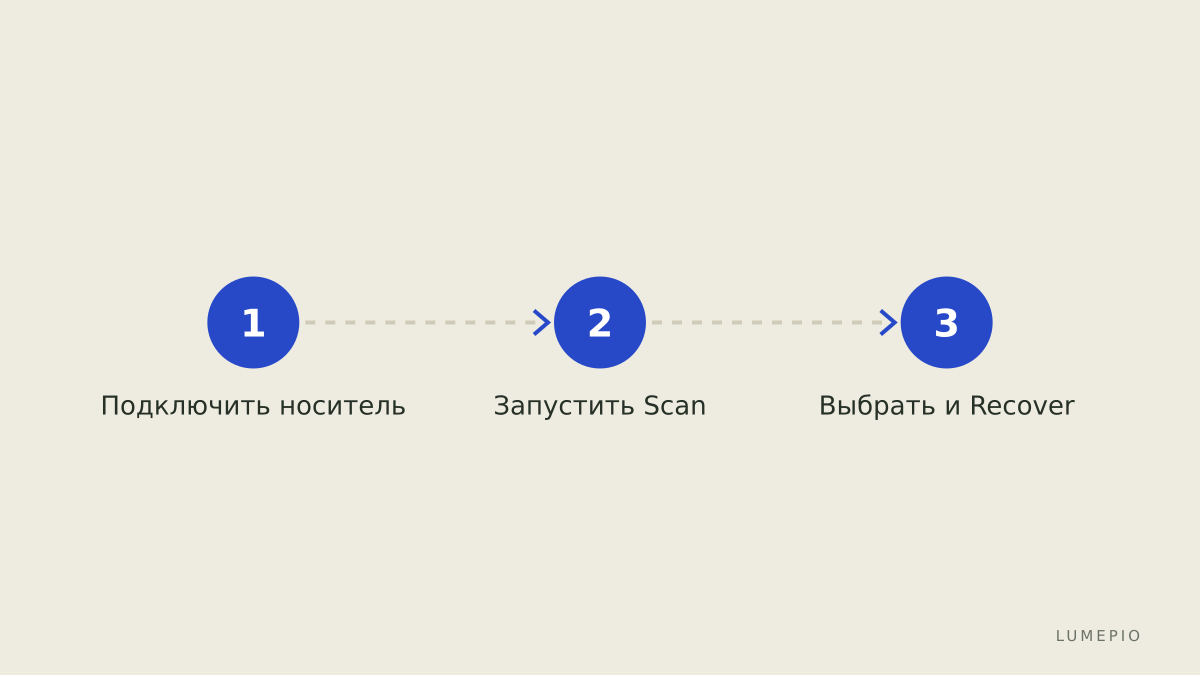
Задача: восстановить удалённое фото с SD‑карты камеры.
Выньте SD‑карту и подключите её через кардридер к компьютеру.
Откройте Recoverit, в списке дисков выберите карту памяти (обычно Removable Disk).
Нажмите Scan; в процессе нажмите Filter и включите Images или задайте расширение JPG/RAW.
По мере сканирования используйте Preview для выбора нужных файлов.
Нажмите Recover и сохраните файлы на другом диске, не на той же карте.
Эти шаги соблюдают правило: если вы записали новые файлы на ту же карту, шанс восстановления падает; остановите запись и действуйте незамедлительно.
Как выбирать между планами и когда платить
Решение по покупке зависит от частоты задач и типа файлов:
Если вам нужно восстановить пару документов 1–2 раза в год, бесплатная версия может подойти.
Если восстанавливаете большие видеофайлы или часто работаете с RAW‑фото, выбирайте Ultimate (из таблицы).
Для коммерческих задач нужен Technician/Enterprise.
Решающее правило: если Quick Scan на видимом диске даёт результаты, сохраняйте бесплатной версии; если нужен Deep Scan и восстановление видео, купите план с поддержкой Advanced Video Recovery.
Ошибки, которых следует избегать
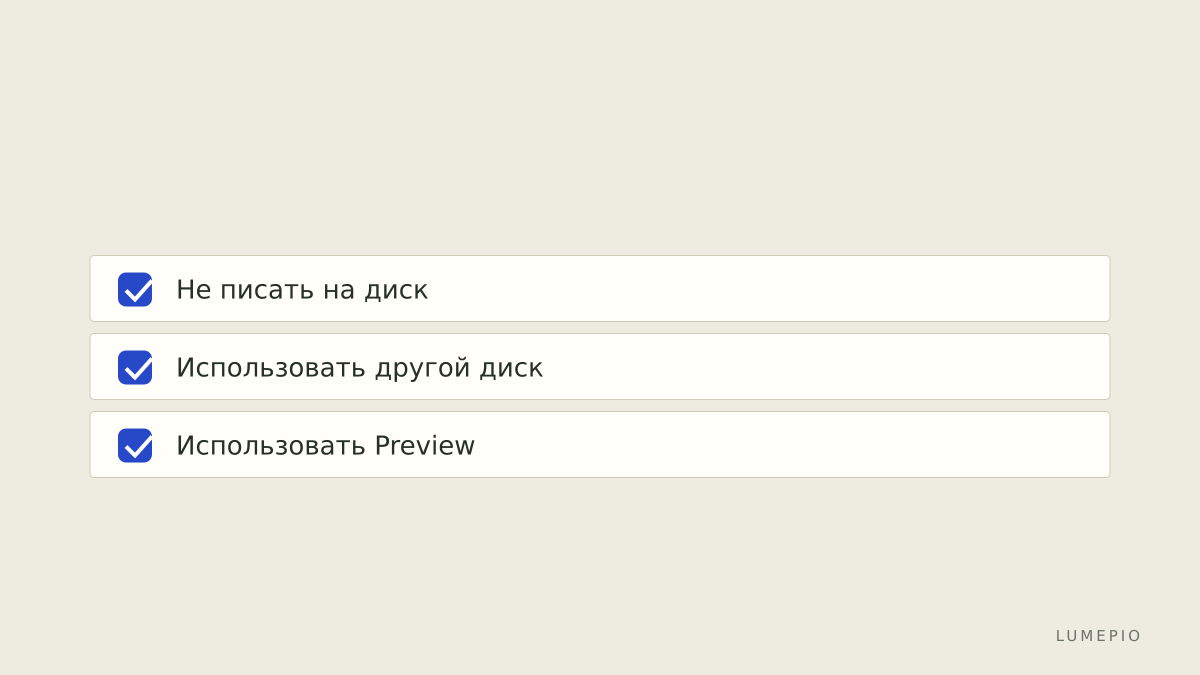
Не сохраняйте восстановленные файлы на тот же носитель – это затирает данные.
Не устанавливайте recovery‑софт на диск, с которого пытаетесь вернуть файлы.
Не игнорируйте предпросмотр – это экономит время на восстановление больших объектов.
Заключение – конкретное правило покупки
Если вам нужно вернуть файлы с одного ПК или карты время от времени, начните с бесплатной версии Recoverit; если вы регулярно восстанавливаете большие видео или RAW‑файлы, купите Ultimate. Сравните цену на странице покупки перед оплатой: Recoverit – Buy.
Источники и дополнения:
Recoverit product page – https://recoverit.wondershare.com/
Recoverit pricing – https://recoverit.wondershare.com/buy.html
Wondershare main – https://www.wondershare.com/
Обзор на TechRadar – https://www.techradar.com/reviews/wondershare-recoverit





Начните обсуждение.