Wondershare Recoverit
Recupero file da disco, SD o USB con interfaccia guidata e scansione profonda. Spiego criteri, limiti e confronto con alternative per scegliere oggi.
Alcuni link in questo articolo rimandano a servizi partner. Se effettui un acquisto lì, il sito potrebbe ricevere una commissione; questo non influisce sul prezzo né sulla nostra valutazione.
Wondershare Recoverit è una scelta solida se devi recuperare file cancellati da un PC Windows, Mac, una scheda SD o una chiavetta USB: l'interfaccia guida alla "scansione rapida" e alla "scansione profonda", permette di selezionare il tipo di file e avviare il ripristino in pochi clic. Se il tuo compito è recuperare foto da una SD di una fotocamera, usa la modalità "External Device Recovery", avvia prima la scansione rapida, poi la profonda se non trovi i file; se invece hai perso documenti su un disco interno, scegli "Deleted Files Recovery" e filtra per .docx o .xlsx.
Quando scegliere Recoverit – criteri pratici
Se il tuo file è stato cancellato da poco o il device è ancora leggibile, Recoverit ha senso per questi casi concreti: recupero foto RAW da SD Canon o Nikon, ripristino documenti Office eliminati, e ripristino di video MP4 da chiavette. Decisione pratica – se il dispositivo è riconosciuto dal sistema operativo, prova Recoverit; se l'hardware mostra errori fisici (rumori, non montabile), rivolgiti a un laboratorio di recupero. Caratteristiche rilevanti con esempi:
Modalità External Device Recovery per SD/USB, utile quando la fotocamera non mostra thumbnail.
Scansione profonda che ricerca frammenti di file e può trovare file dopo formattazione.
Anteprima file prima del salvataggio per verificare integrità su foto e video.
Confronto di costi e limiti pratici
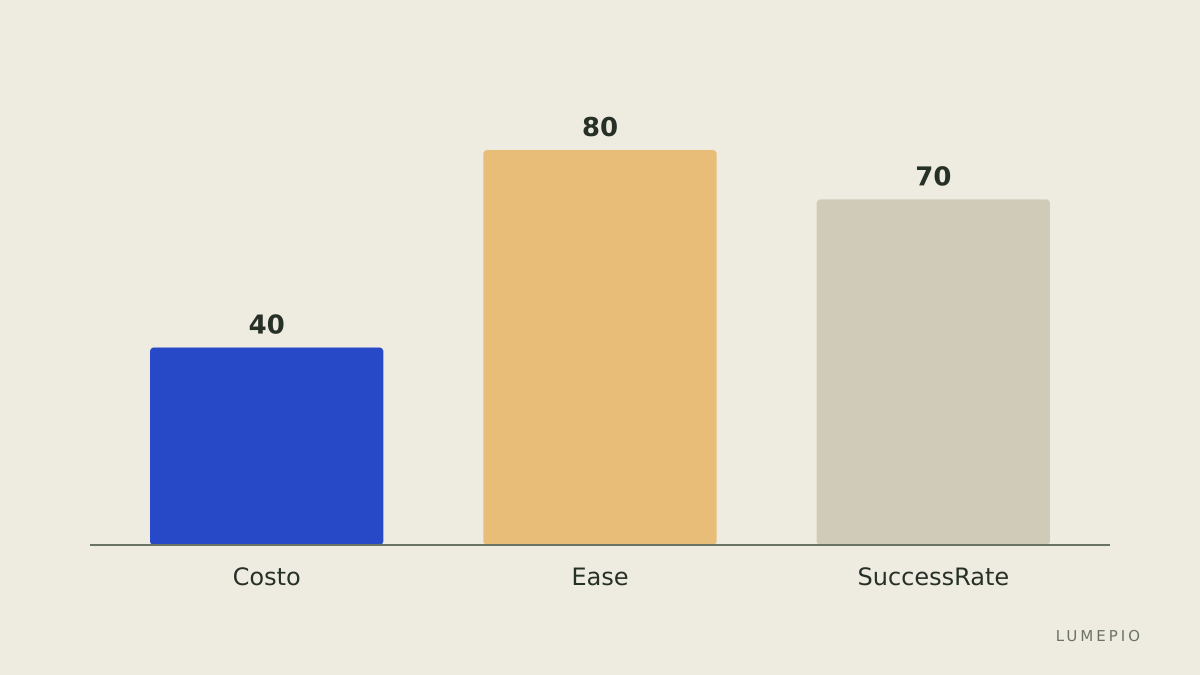
Tabella con prezzi e limiti principali rilevati "al tempo del controllo" dalle pagine ufficiali e fonti pubbliche. I piani possono variare nel tempo; controllo fonti indicate nelle note.
Piano / Opzione | Prezzo indicativo (al tempo del controllo) | Limite tecniche | Ideale per |
|---|---|---|---|
Recoverit Free | 0 € | Recupero limitato a file piccoli, anteprima attiva (fonte: pagina ufficiale) | Verificare file prima di acquistare |
Recoverit Standard (annuale) | ~39.95 USD / anno (fonte: pricing) | Recupero illimitato su 1 PC, supporto base | Utente singolo con necessità regolari |
Recoverit Pro / Ultimate | ~59.95–99.95 USD / anno (fonte: pricing) | Include creazione disco di avvio per PC che non si avviano | Recupero professional e bootable media |
Servizio laboratorio | variabile, centinaia di euro | Recupero su guasti fisici | Quando il disco è danneggiato fisicamente |
Fonte prezzi: pagine ufficiali di Wondershare. Limitazione onesta – Recoverit non risolve danni fisici del disco; in caso di testine danneggiate o odori/rumori meccanici, la probabilità di successo in casa è bassa.
Procedura passo per passo per recuperare foto da SD
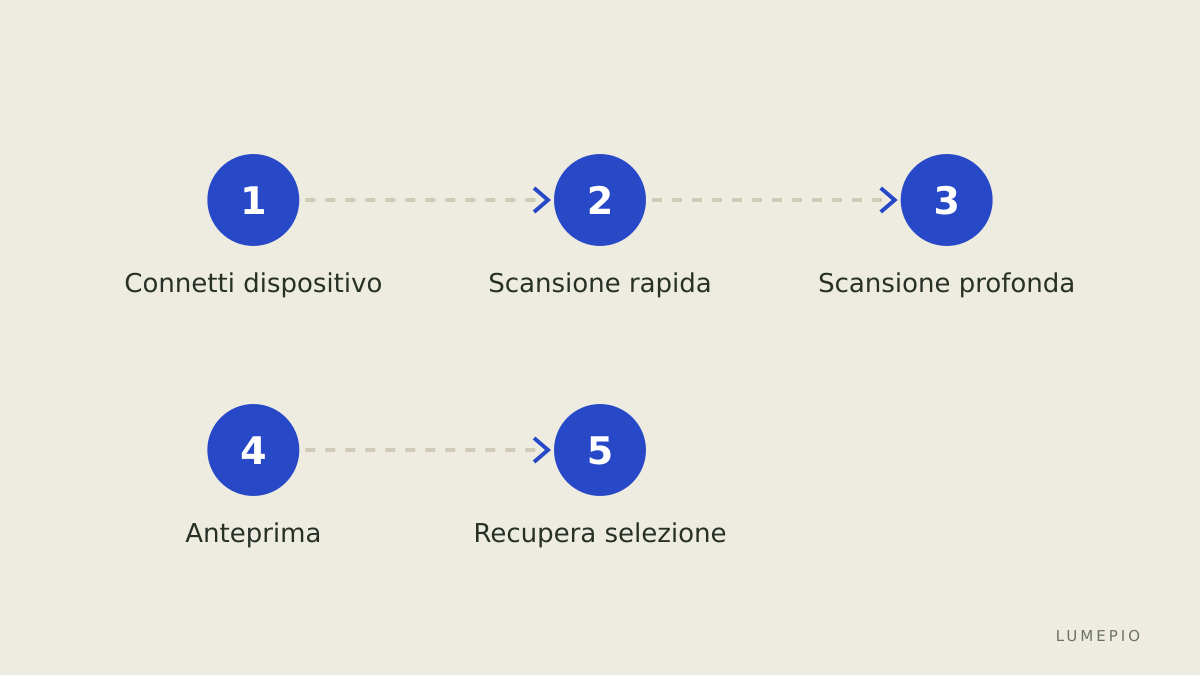
Scarica e installa Recoverit su un PC che non è il dispositivo sorgente per evitare sovrascrittura.
Collega la SD tramite lettore esterno; apri Recoverit e seleziona "External Device Recovery".
Clicca "Start" per la scansione rapida; se non trovi i file, avvia "Deep Scan" con tempo stimato variabile in base alla capacità.
Usa il filtro per Tipo file > Image > RAW o JPG; visualizza anteprime e seleziona i file da recuperare.
Salva i file su un'unità diversa dalla SD originale per evitare sovrascritture.
Errori comuni da evitare e come interpretarli
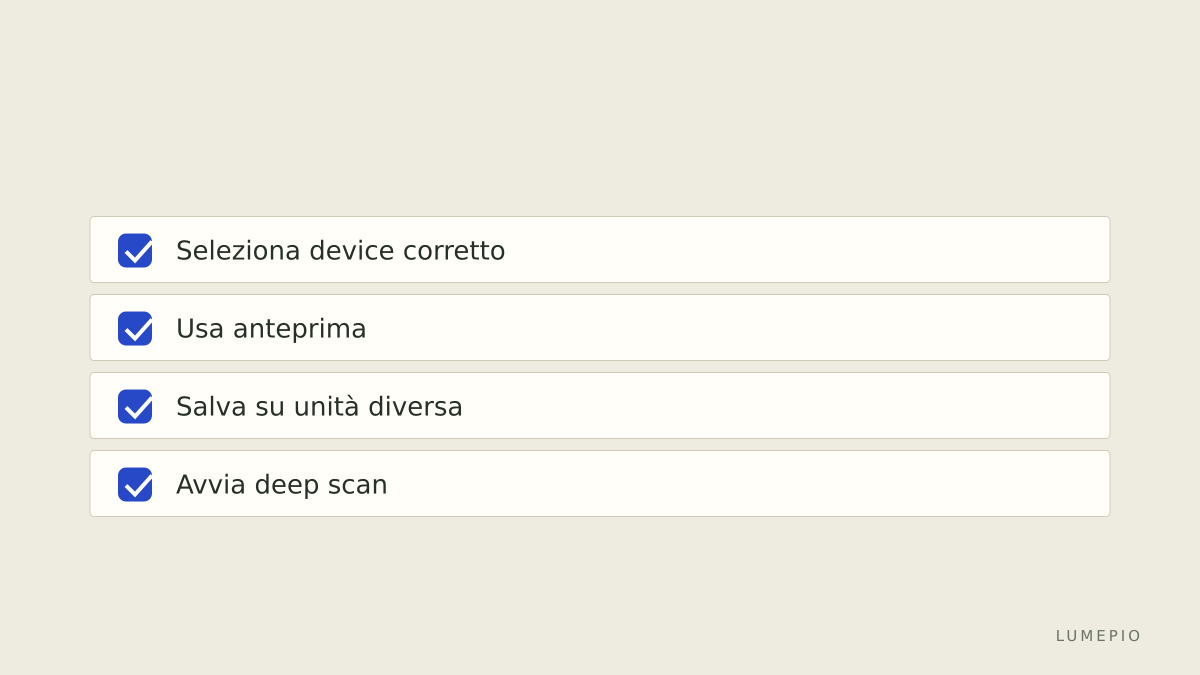
Non salvare i file recuperati sulla stessa unità d'origine; questo causa sovrascrittura. Decisione: se hai bisogno di spazio, usa un disco esterno da almeno la stessa capacità.
Non interrompere una scansione profonda che mostra progresso; alcuni file emergono solo a fine scansione.
Non confondere file corrotti con file non trovati; anteprima danneggiata indica possibile frammentazione del file.
Alternative e una limitazione onesta
Limitazione: Recoverit non garantisce il recupero su HDD con danni meccanici, dove servono camere bianche e tecniche di laboratorio. Un'alternativa software senza link: PhotoRec è una soluzione open source che recupera molti formati ma ha interfaccia meno guidata. Se devi decidere fra Recoverit e PhotoRec, scegli Recoverit per un flusso grafico e filtri per tipo file, PhotoRec per costi nulli e uso avanzato da riga di comando.
Decisione pratica finale e checklist per l'acquisto
Regola rapida – se il dispositivo è leggibile e vuoi un processo guidato con anteprima, acquista Recoverit; se il disco ha danni fisici, contatta un laboratorio.
Checklist da seguire prima dell'acquisto:
Il dispositivo si monta su PC? Se sì, scarica la versione gratuita per prima verifica.
Hai spazio su altra unità per salvare i file? Se no, procurati un HDD/SSD esterno.
Hai bisogno di bootable media? Scegli la versione Pro/Ultimate.
Vuoi evitare spesa? Valuta PhotoRec per alternativa gratuita.
Collegamenti utili: pagina ufficiale di Wondershare Recoverit per download e dettagli sui piani, e la guida di supporto ufficiale su Recoverit Support. Leggi anche l'articolo su Wondershare Filmora se ti interessano altre soluzioni Wondershare.
Fonti:
https://www.wondershare.com/recoverit/
https://www.wondershare.com/pricing/
https://support.wondershare.com/recoverit/
https://www.pcworld.com/article/what-to-try-when-data-is-lost.html