Wondershare Filmora
Filmora è un editor video user-friendly per montaggi rapidi, titoli, transizioni e export fino a 4K. Questa guida spiega perché sceglierlo e come usarlo per attività quotidiane.

Alcuni link in questo articolo rimandano a servizi partner. Se effettui un acquisto lì, il sito potrebbe ricevere una commissione; questo non influisce sul prezzo né sulla nostra valutazione.
Filmora è una scelta concreta se il tuo compito è montare video quotidiani: supporta export fino a 4K, timeline multitraccia, keyframing base e preset di titoli e transizioni per accelerare il lavoro. Per clip brevi e social, usa il profilo di export H.264 1080p e la funzione "Instant Cutter" per tagli veloci. Se invece ti serve color grading avanzato, considera un'alternativa più professionale.
Criteri pratici per decidere
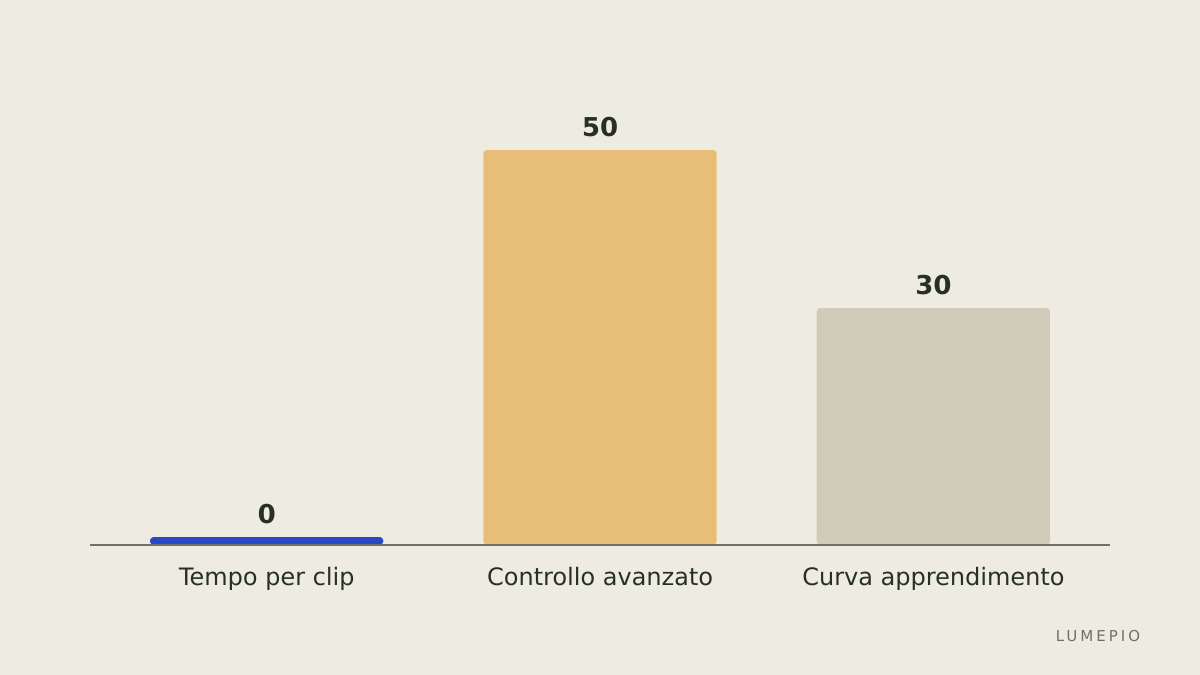
Scegli in base a tre regole chiare: tempo disponibile, livello di controllo e formato di output.
Se hai meno di 30 minuti per ogni clip, preferisci Filmora con Instant Cutter e preset social (usare File > Instant Cutter).
Se vuoi controllo su LUT e curve, Filmora offre Color Match e semplici curve, ma non gli strumenti avanzati di DaVinci Resolve.
Se l'output richiesto è 4K a 60 fps, verifica il profilo di export: Filmora supporta 4K 60fps su macOS e Windows con hardware adeguato (controlla Preferenze > Performance).
Funzioni che accelerano attività quotidiane
Elenco rapido di feature concrete da provare subito in Filmora.
Instant Cutter – taglia clip grandi senza ricodifica; utile per file GoPro e MP4 lunghi.
Library di titoli e transizioni – trascina "Lower Third" o "Dynamic Zoom" per aggiungere grafica in 10 secondi.
Audio Ducking – imposta Ducking per abbassare musica quando c'è voce; regola soglia e riduzione in pannello Audio.
Stabilizzazione – seleziona clip instabili e usa Stabilize con valore 50 per clip con vibrazioni moderate.
Proxy video – abilita Proxy nelle Preferenze per montare 4K su laptop meno potente.
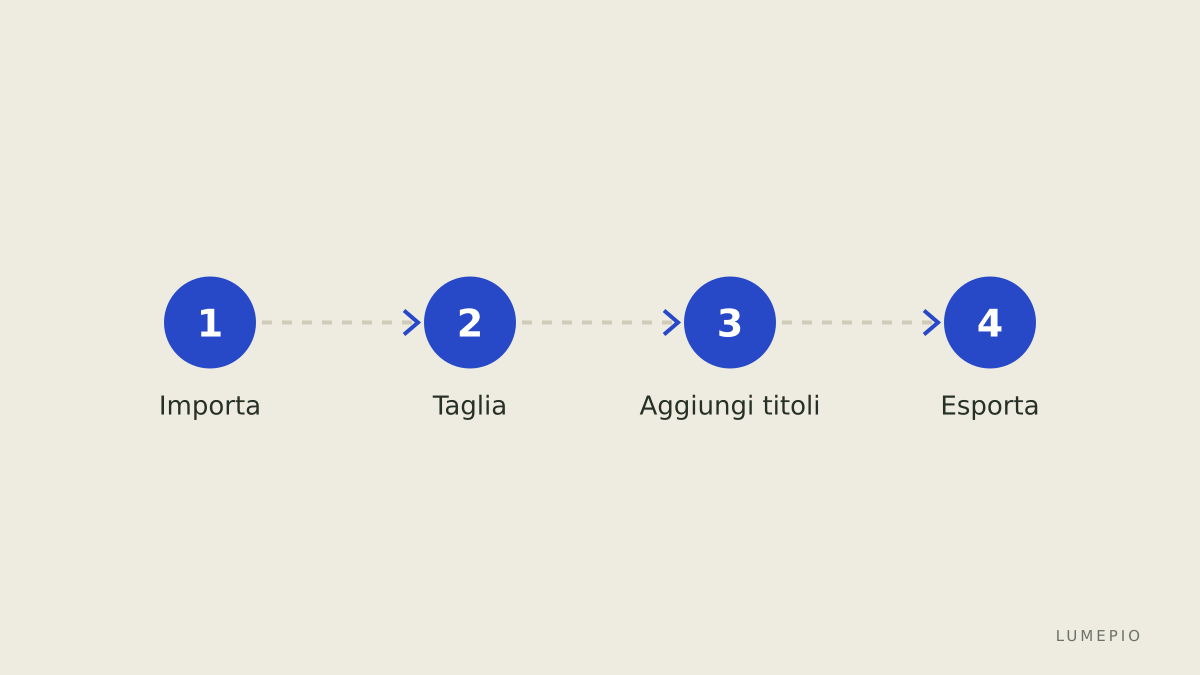
Tabella comparativa prezzi e limiti principali
I prezzi seguenti sono indicazioni riprese dalle pagine ufficiali al momento del controllo; verifica eventuali promozioni sul sito. Tutti i piani includono aggiornamenti minori e supporto base.
Piano | Prezzo annuo indicativo | Limite export | Dispositivi | Note |
|---|---|---|---|---|
Filmora Annuale (Windows/macOS) | vedere fonte (al momento del controllo) | fino a 4K | 1 PC | Vendita sul sito ufficiale |
Filmora Lifetime | vedere fonte (al momento del controllo) | fino a 4K | 1 PC | pagamento unico sul sito |
Filmora+ (abbonamento con stock) | vedere fonte (al momento del controllo) | fino a 4K | 1 PC | include risorse stock opzionali |
Filmora Business | contattare vendita | fino a 4K | multi-licenza | per team e branding |
Fonte dei prezzi: pagina di acquisto Filmora sul sito ufficiale di Wondershare (vedere sorgenti).
Errori comuni e come evitarli
Usare export preset troppo elevati senza verificare la CPU – abilitare Proxy se il rendering va a scatti.
Applicare troppi effetti in una singola traccia – suddividi su tracce multiple per isolare rendering.
Non salvare template grafici – salva un Pack di titoli se li riusi spesso (File > Export as Template).
Passaggi pratici per il primo progetto social
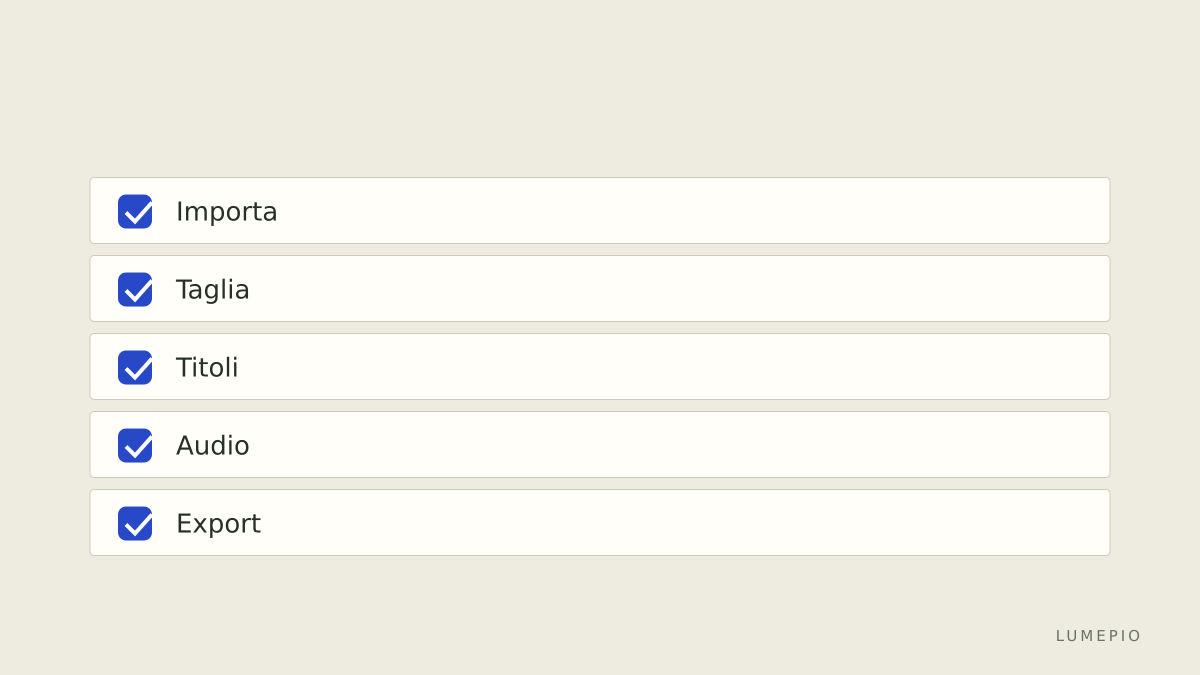
Importa clip in Media > Import.
Usa Instant Cutter per tagliare file lunghi.
Trascina le clip sulla timeline e applica Transitions > Cross Dissolve tra tagli.
Aggiungi titolo dalla libreria Titles > Lower Third e personalizza testo.
Audio: applica Audio Ducking su traccia musica con soglia -18 dB.
Export: File > Export, scegli H.264, 1080p 30fps per Instagram o 4K 30fps per YouTube.
Limitazione onesta e alternativa
Limitazione onesta – Filmora non offre la stessa profondita di color grading e gestione degli spazi colore professionali presente in DaVinci Resolve; se il tuo lavoro richiede color grading avanzato, scegliere DaVinci Resolve è una scelta più adatta. Alternativa senza link – DaVinci Resolve.
Conclusione pratica
Decisione rapida – se il tuo compito è montare video quotidiani, pubblicare su social e produrre clip rapide con titoli e transizioni, scegli Wondershare Filmora per la sua velocita di workflow; se serve color grading professionale o gestione avanzata del colore, scegli l'alternativa menzionata. Per iniziare, scarica la versione di prova e prova i passaggi sopra; per acquistare o confrontare piani visita Wondershare Filmora.
Sources:
https://www.wondershare.com/filmora/
https://www.wondershare.com/filmora/buy.html
https://support.wondershare.com/
https://en.wikipedia.org/wiki/Wondershare