Wondershare Filmora
Wondershare Filmora, kolay arayüz, hazır şablonlar ve temel renk/ ses araçları sunar; kısa eğitim ve uygun fiyat seçenekleriyle günlük video düzenleme işine uygundur.

Bu makaledeki bazı bağlantılar partner hizmetlerine yönlendirir. Oradan bir satın alma yaparsanız site komisyon alabilir; bu fiyatı veya değerlendirmemizi etkilemez.
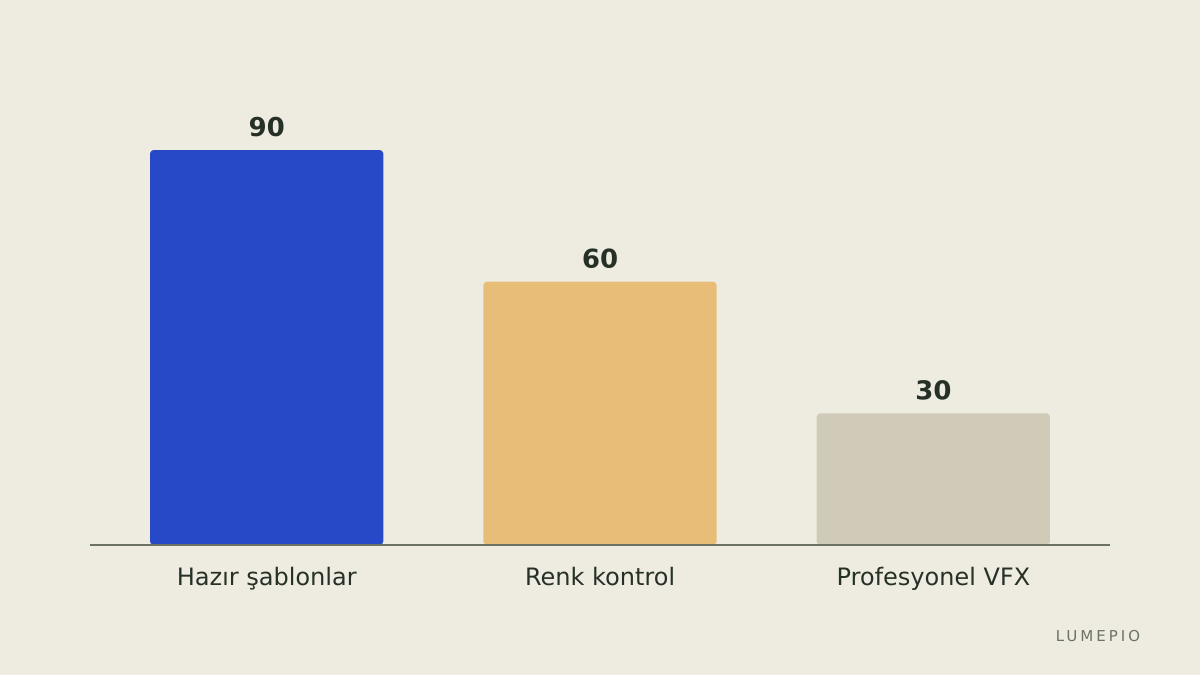
Wondershare Filmora, kısa günlük video düzenleme görevleri için önerilir; Filmora 12'de hazır şablonlar, sürükle-bırak timeline, temel renk düzeltme ve gürültü azaltma araçları bulunur ve Filmora Annual paketiyle aylık veya yıllık lisans alabilirsiniz. Eğer haftada 3-5 kısa video (1–5 dakika) üretiyorsanız, Filmora'nın "Auto Reframe" ve hazır başlık şablonları iş akışınızı dakikalar içinde hızlandırır. Tek sınırlama: ileri seviye VFX iş akışı ve renk doğrulama için DaVinci Resolve gibi profesyonel alternatif daha güçlüdür.
Hızlı karar kuralları ve temel görevler
Eğer videonuzun uzunluğu 1–5 dakika ve iş akışınız mobil çekim + hızlı montajsa, Filmora'nın hazır 800+ şablonu kullanın; örnek adım: medyayı içe aktarın > "Instant Cutter" ile kırpın > "Auto Reframe" uygulayın (Filmora 12 menüsünde).
Eğer işiniz haftada 10+ uzun videoya ve ileri renk düzeltmeye bağlıysa, Filmora'yı başlangıç/ara seviye için seçin; ileri renk doğrulama gerekiyorsa alternatif düşünün.
Ses arka planını azaltmak için Effect > Audio Denoise ayarını -20 dB olarak deneyin; ayarı video bazında inceleyin.
Kurulum, ilk 10 dakika adımları
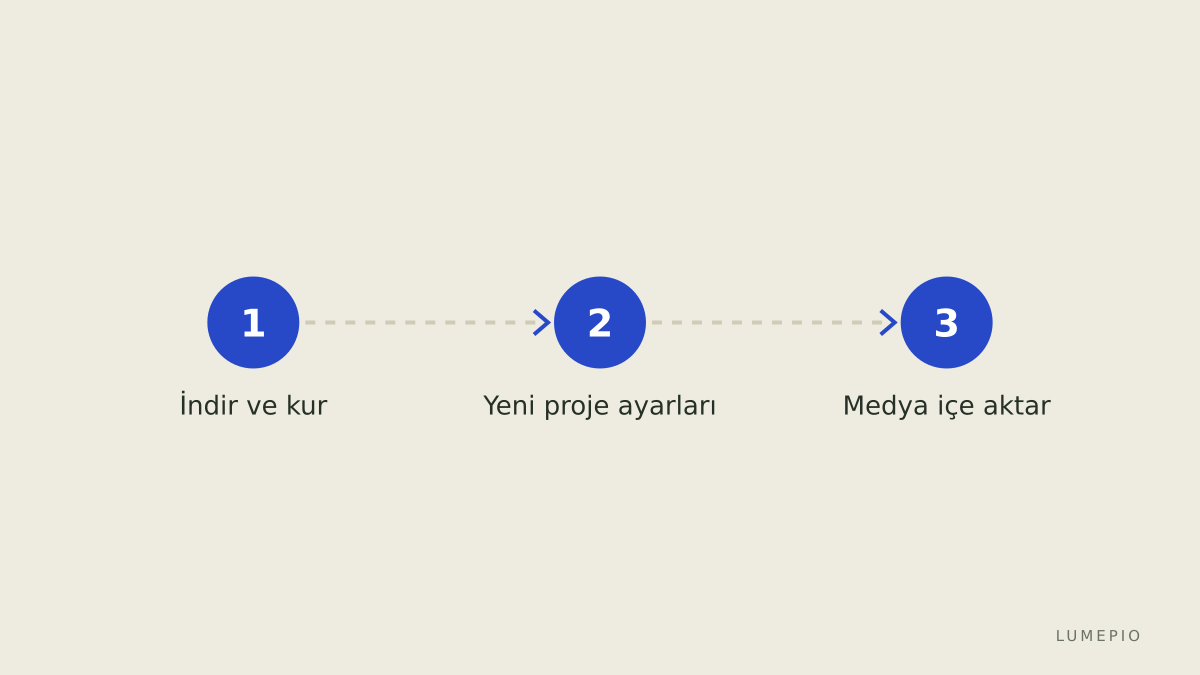
Filmora indirme sayfasından programı indirin ve normal kurulum adımlarını izleyin (Windows .exe, macOS .dmg). Kaynak kılavuz: Filmora Tutorials sayfası.
Yeni proje açın > Proje ayarları: 1920x1080, 25 fps (sosyal yayın için) veya 29.97 fps (ABD kaynaklı içerik).
Medyayı içe aktarın > Timeline'a sürükleyin > kesme için Instant Cutter kullanın.
Başlık eklemek için Titles > Simple > sürükle ve yazıyı değiştir.
Renk düzeltme için Color > Basic Correction > Exposure/Contrast/White Balance ayarlarını uygula; eğer otomatik yapılacaksa Auto Color seçeneğini kullanın.
Özellikler ve hangi görevler için uygun
Hazır şablonlar: 800+ hazır başlık ve geçiş – hızlı sosyal gönderiler için.
Zaman çizelgesi düzenleme: çok kanallı timeline, klip hizalama ve anahtar kare (keyframe) destekler.
Temel renk düzeltme: Exposure, Contrast, Highlights, Shadows; ileri LUT/kontrol sınırlı.
Ses araçları: Audio Denoise, Equalizer, Voiceover kaydı.
Dışa aktarma: MP4, MOV, GIF, doğrudan YouTube upload seçeneği.
Tablo: paketler, fiyatlar ve kısıtlar (kontrol tarihinde)
Paket adı | Tek seferlik / Abonelik | Fiyat (kontrol tarihinde) | Lisans sınırlaması |
|---|---|---|---|
Filmora Free | Ücretsiz | 0 TL – watermark var | Tüm özellik, çıktı filigranlı |
Filmora Annual (Personal) | Yıllık abonelik | kaynak: Filmora buy sayfas (kontrol tarihinde) | 1 PC kullanıcı lisansı |
Filmora Perpetual | Tek seferlik satın alma | kaynak: Filmora buy sayfas (kontrol tarihinde) | Sürekli lisans, sürüm yükseltme ücretli |
Filmora Bundle (Creative Pack) | Abonelik | kaynak: Filmora buy sayfas (kontrol tarihinde) | Ek efekt paketi ve stok içerik aksesleri |
Kaynak fiyatlar için Filmora satın alma sayfasına bakın: Filmora satın alma.
Hata yapmamak için somut kurallar
Projeyi 4K kaydedecekseniz proje ayarını 4K olarak başlatın; aksi halde yeniden boyutlandırma kalite düşürür.
Ses azaltma üzerinde aşırı gitmeyin; -20 dB başlangıç noktası, -30 dB genelde fazla agresif olur.
Filigran istemiyorsanız ücretsiz sürümle çıktı almayın; Annual veya Perpetual lisans satın alın.
Export > Advanced Settings içinde bitrate'i hedef platformunuza göre ayarlayın; YouTube için 8–12 Mbps uygundur.
Örnek iş akışı – sosyal gönderi (adım adım)
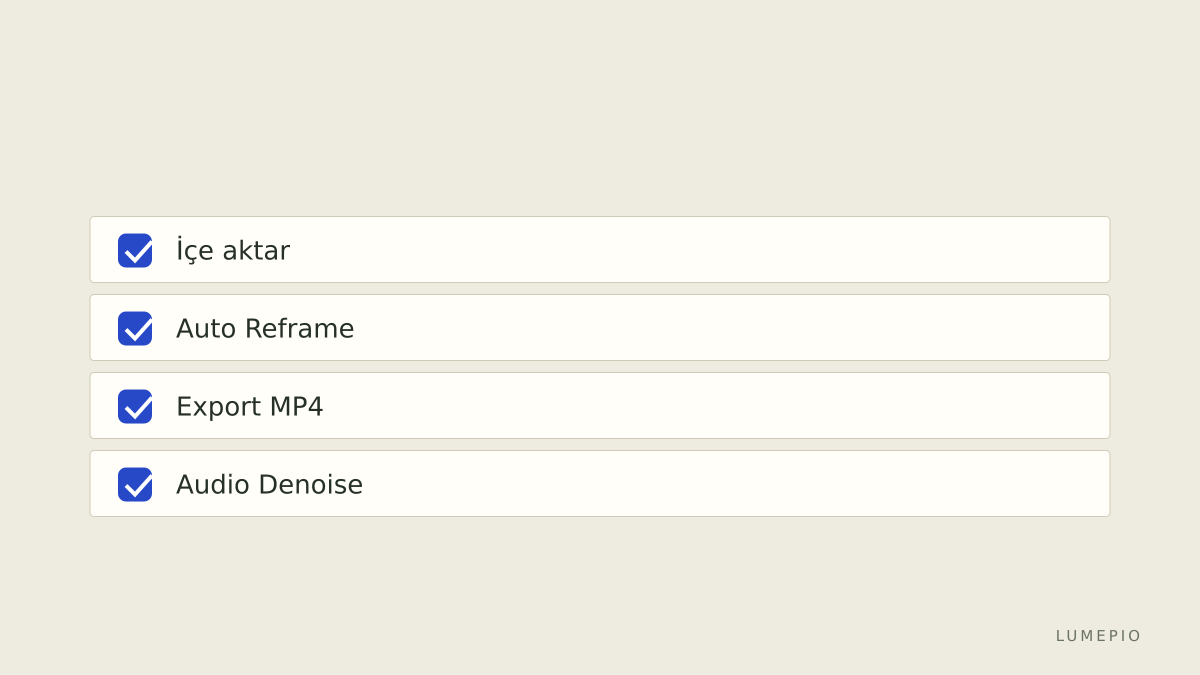
Telefon ile çekimi içe aktarın > Auto Reframe uygulayın.
Instant Cutter ile gereksiz başlangıç/sonu çıkarın.
Titles şablonundan bir başlık ekleyin ve 5 saniyelik süre verin.
Color > Auto Color uygulayın, ardından Contrast +10, Exposure -0.05 el ile düzeltin.
Audio Denoise -20 dB ve Normalize 0 dB uygulayın.
Export > Format MP4, 1080p, 10 Mbps, H.264 seçin.
Sınırlama ve alternatif
Filmora, temel ve orta seviye iş akışlarında hızlıdır; tek sınırlama ileri seviye node tabanlı renk düzeltme ve film renk doğrulaması eksikliğidir. Alternatif: DaVinci Resolve (ücretsiz ve profesyonel renk araçları sunar).
Karar kontrol listesi – seç ve başla
Haftada <=7 kısa video ve hızlı teslimat mı istiyorsunuz? Filmora Annual veya Perpetual seçin.
İleri renk doğrulama veya yoğun VFX gerekiyorsa Filmora yerine DaVinci Resolve düşünün.
Hemen başlamak için: Filmora ücretsiz sürümüyle deneyin, watermark istemiyorsanız Filmora Annual alın.
Erişim kılavuzları ve şablonlar için Filmora Tutorials sayfasını kullanın ve destek dökümanlarını kontrol edin.
Kaynaklar:
https://filmora.wondershare.com/buy/
https://filmora.wondershare.com/features/
https://www.wondershare.com
https://filmora.wondershare.com/tutorials/