Wondershare Filmora
Guia prático para escolher Wondershare Filmora para edição diária: recursos, limitações e recomendações concretas para quem precisa montar vídeos rápidos e consistentes.

Alguns links neste artigo levam a serviços parceiros. Se você fizer uma compra lá, o site pode receber uma comissão; isso não afeta o preço nem nossa avaliação.
Wondershare Filmora é uma opção prática quando sua tarefa diária é editar vídeos curtos com cortes, transições automáticas e legendas rápidas; o recurso "Instant Mode" e a biblioteca de templates facilitam montar um vídeo em 5 a 20 minutos. Se você precisa de exportação em 4K, Filmora suporta 4K a 30 fps (configuração Export > Resolution) e oferece render acelerado por GPU em máquinas com Intel Quick Sync, NVIDIA CUDA ou AMD GPU. Use Filmora se sua prioridade é velocidade de montagem e templates prontos; se precisa de gradação de cor profissional, considere outro software.
Critérios para escolher um editor diário
Priorize velocidade de produção – escolha ferramentas com templates, automações e exportação rápida. Regra prática: se montar um vídeo leva mais de 3x o tempo do material bruto, ajuste fluxo ou troque de ferramenta. Para edições com textos e legendas frequentes, confirme suporte a legendas automáticas e ajuste por linha. Verifique também limites de projeto: Filmora não impõe limite rígido de duração por projeto, mas o desempenho cai com mais de dezenas de faixas de vídeo em computadores modestos.
Recursos chave do Wondershare Filmora
Interface com timeline simplificada e modos Instant Mode e Easy Mode para projetos de 1 a 10 minutos.
Biblioteca de efeitos e templates prontos – use "Effects Store" para predefinições, ideal para redes sociais.
Exportação direta para YouTube e Vimeo com configurações pré-definidas; escolha Export > Device/YouTube e selecione 4K quando necessário.
Renderização por GPU para reduzir tempo de exportação em até metade no hardware compatível (depende da GPU).
Ferramentas de áudio: redução de ruído, normalização e equalizador simples para podcasts rápidos.
Preços e planos – valores e limites
A tabela abaixo mostra planos e preços públicos consultados na página de compra de Filmora no momento da checagem; confira o link em fontes para valores atualizados.
Plano | Preço anual (BRL) at time of checking | Recursos principais |
|---|---|---|
Individual Anual | 399,00 (página de compra) | acesso aos efeitos, exportação 4K, atualizações por 1 ano |
Vitalício | 599,00 (página de compra) | pagamento único, sem futuras grandes atualizações incluídas |
Plano Empresa | sob consulta | licenciamento em volume, suporte prioritário |
Versão Trial | gratuito | marca d'água nas exportações, recursos limitados |
Fonte: página de compra Filmora (valores sujeitos a alteração) – veja fontes.
Fluxo de trabalho recomendado para produção diária
Importar clipes e áudio para um único projeto.
Usar Instant Mode com template adequado ao formato (16:9, 9:16 ou 1:1).
Ajustar cortes finos na timeline; usar ferramentas de sincronização automática de áudio se houver múltiplas tomadas.
Aplicar preset de correção de cor rápida e equalização de áudio.
Exportar com preset para rede social desejada (YouTube, Instagram) em Export > Format > H.264.
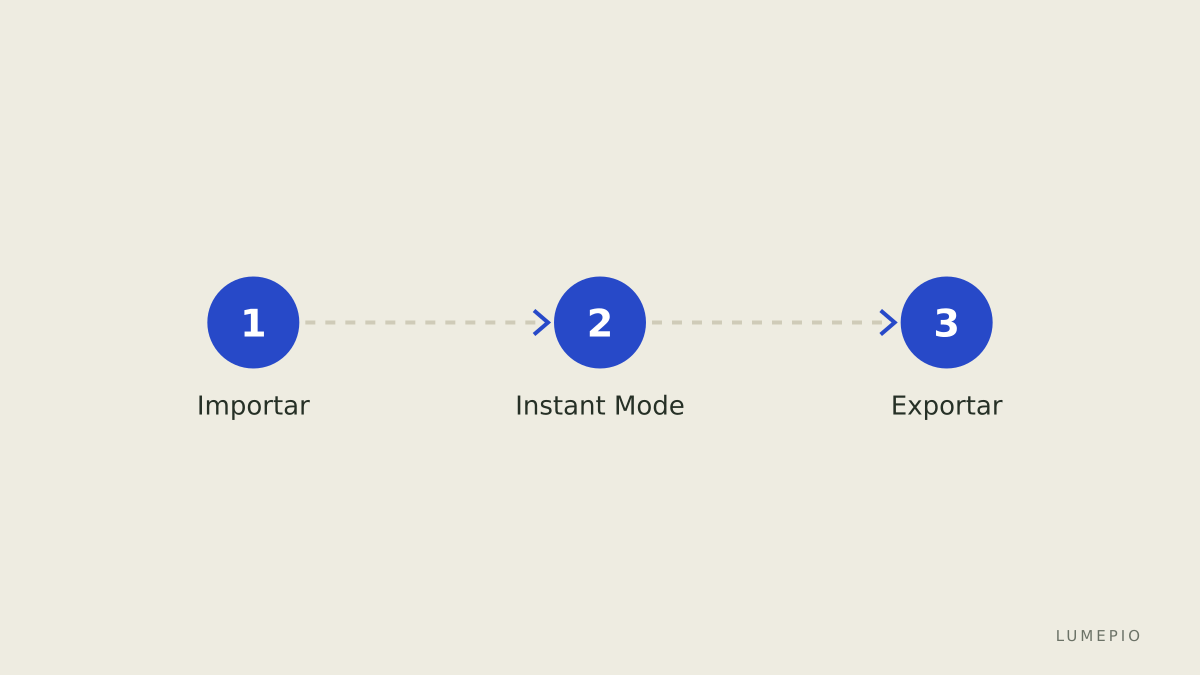
Dica prática: salve um "Project Template" com sua configuração de sequência, faixa de legenda e preset de exportação; assim você reduz tempo inicial em cada novo projeto.
Comparação objetiva com alternativas
Abaixo uma comparação concisa entre Filmora e uma alternativa conhecida para tarefas diárias.
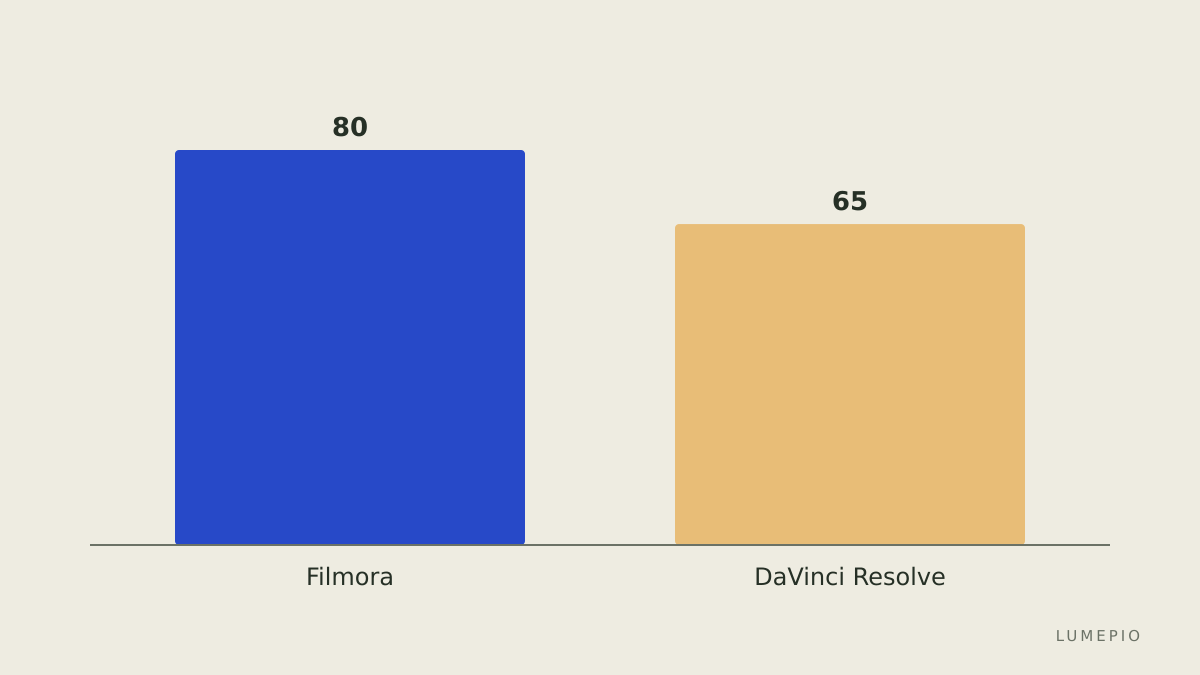
Item | Wondershare Filmora | DaVinci Resolve (alternativa) |
|---|---|---|
Facilidade de uso | alto – interface simplificada | média a baixa – curva maior |
Templates prontos | muitos disponíveis | poucos, foco em controle manual |
Gradação de cor | básica a intermediária | profissional e avançada |
Requisitos de hardware | moderados | mais altos para projetos complexos |
Custo | versão anual/vida pagas (valores em fontes) | versão gratuita robusta; Studio paga para recursos avançados |
Limitação honesta: Filmora não substitui ferramentas profissionais de composição ou gradação de cor em projetos longos; para correção de cor avançada, a alternativa DaVinci Resolve é indicada.
Erros comuns ao adotar Filmora e como evitá-los
Escolher template errado para a proporção – sempre ajustar para 9:16 se o destino for Reels.
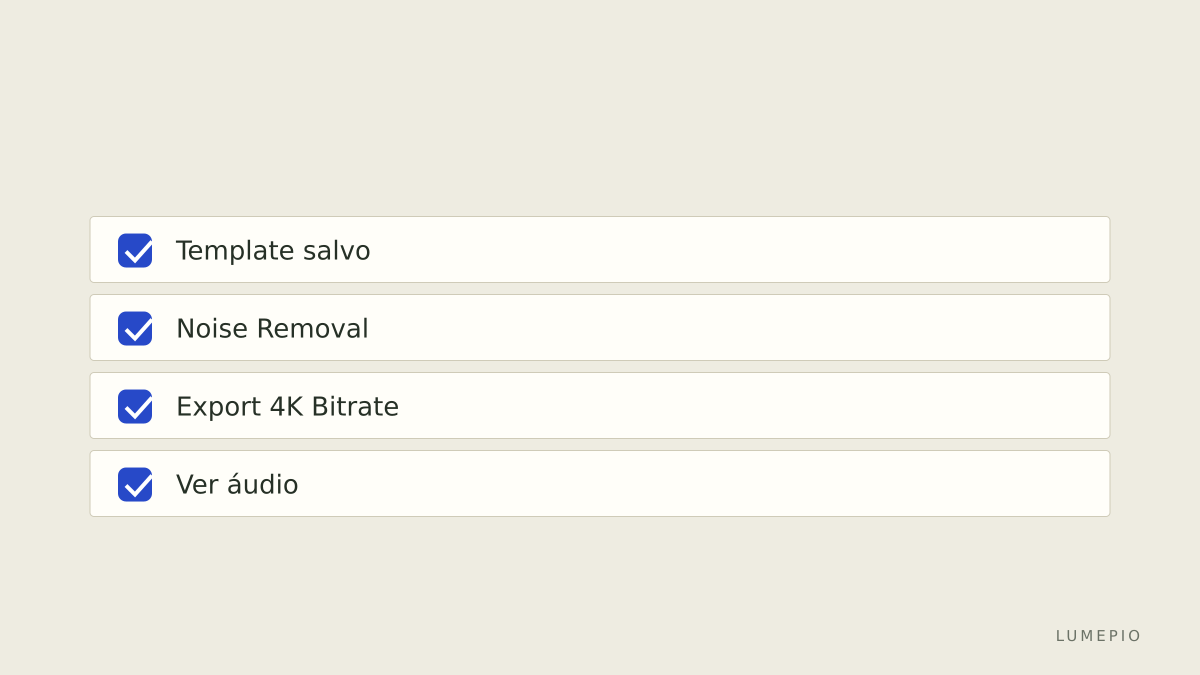
Ignorar limpeza de áudio antes de exportar – sempre executar "Noise Removal" e "Normalize" na aba de áudio.
Não salvar templates pessoais – crie e exporte um "Project Template" para padrões repetidos.
Exportar sem checar bitrate – para 4K use pelo menos 35 Mbps em Export > Advanced Settings.
Conclusão e recomendação prática
Se sua tarefa diária é produzir vídeos de 1 a 10 minutos com rapidez e consistência, escolha Wondershare Filmora para ganhar tempo com Instant Mode, biblioteca de templates e exportação direta; confirme o plano que cabe no seu orçamento na página de compra. Consulte Wondershare Filmora para baixar a versão trial sem compromisso e Wondershare Filmora para comparar planos antes de comprar. Se precisar de correção de cor profissional, avalie DaVinci Resolve como alternativa. Fonte adicional de recursos e preços: página de recursos da Filmora nas fontes.
Sources:
https://www.wondershare.com/filmora/
https://www.wondershare.com/filmora/buy-filmora.html
https://www.wondershare.com/filmora/features.html
https://www.blackmagicdesign.com/products/davinciresolve/