Wondershare recoverit
손실된 파일을 단일 도구로 복구하는 기능과 조건, 사용 단계와 한계를 짧게 제시합니다.
이 글의 일부 링크는 제휴 서비스로 연결됩니다. 구매 시 사이트가 수수료를 받을 수 있지만 가격이나 평가에는 영향이 없습니다.
첫 문단: 삭제되거나 접근 불가한 문서, 사진, 비디오를 단일 프로그램으로 복구하려면 Wondershare의 Recoverit이 선택지입니다. Recoverit은 Windows·Mac 지원, 손실 원인별 스캔 모드(빠른/딥 스캔), 휴지통 복구와 외장 드라이브 복구 기능을 제공한다고 공식 안내합니다(출처: Recoverit 제품 페이지). 사용자는 우선 복구 대상 드라이브를 분리하지 말고 단계별 스캔을 시작해야 합니다.
어떤 상황에 Recoverit을 권하나 – 결정 규칙
파일을 실수로 삭제했고 휴지통에 없으면 빠른 스캔을 먼저 실행합니다(Recoverit의 '빠른 스캔' 기능).
파티션 손상이나 포맷 후 복구는 딥 스캔을 선택합니다(딥 스캔이 더 오래 걸리지만 파일 구조를 더 깊게 탐색).
외장 HDD, USB 메모리, SD카드에서 사진·비디오를 복구하려면 디바이스를 OS에 연결한 뒤 Recoverit에서 해당 드라이브를 지정합니다.
위 규칙 중 하나에 해당하면 Recoverit 사용을 고려합니다. 구체 기능과 단계는 제품 페이지를 참조하세요(Recoverit 제품).
빠른 예: 사진 한 장 복구의 실제 절차
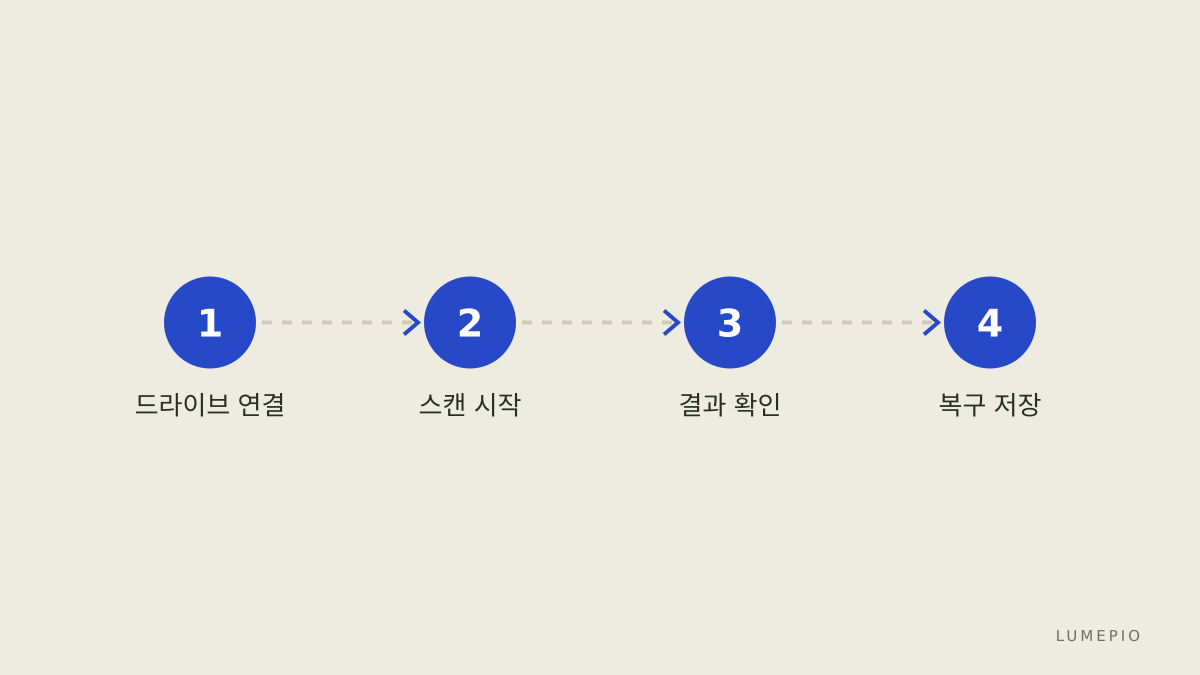
문제가 발생한 저장장치를 PC에 연결합니다(예: 64GB SD카드).
Recoverit을 설치하고 실행합니다(설치는 공식 페이지의 설치 파일 사용 권장).
메인 화면에서 해당 드라이브를 선택하고 '스캔' 버튼을 누릅니다.
빠른 스캔 결과에서 찾는 파일이 보이면 즉시 '복구'를 클릭하고 다른 드라이브에 저장합니다(원본 드라이브로 복구 금지).
이 4단계가 일반 사진복구의 핵심 절차입니다. 자세한 화면 요소는 Recoverit 제품에서 확인하세요.
기능 비교 표: 핵심 항목 한눈에
항목 | 값 |
|---|---|
지원 운영체제 수 | 2 (Windows, Mac) (출처: 제품 페이지) |
스캔 모드 | 2개 (빠른 스캔, 딥 스캔) |
복구 대상 장치 | HDD, SSD, 외장 HDD, USB, SD카드, 카메라(예시) |
주요 파일 형식 예시 | 사진(JPG, PNG), 문서(DOCX, PDF), 비디오(MP4, MOV), 오디오(MP3), 아카이브(ZIP) |
공식 가격(참고) | 제품 페이지 참조(시점별 변동) (출처: 가격 페이지) |
흔한 실수와 피해야 할 행동
실수로 파일을 덮어쓰기: OS에서 파일을 덮어쓰면 복구 가능성이 급격히 떨어집니다. 즉시 해당 드라이브 사용 중지.
복구 대상에 복구 파일 저장: 복구 완료 파일을 원본 드라이브에 저장하면 나머지 파일이 영구 손상될 수 있습니다. 다른 드라이브를 지정하세요.
전원 차단 중 스캔 중지: 큰 디스크 딥 스캔 시 중간 차단은 인덱스 손상을 유발할 수 있으니 스캔을 완료하도록 합니다.
제한과 대안
한 honest limitation: 물리적 손상(예: 기계적 고장, 스핀 오류)으로 인한 데이터 손실은 소프트웨어 복구로 해결되지 않을 가능성이 큽니다; 이런 경우 전문 데이터복구 업체를 검토해야 합니다. 한 가지 대안 소프트웨어는 EaseUS Data Recovery Wizard(링크 미제공)로, 상황에 따라 다른 인터페이스나 가격 정책을 제공합니다.

비용과 라이선스 선택 기준
개인 사용이라면 연간 라이선스와 영구(One-time) 라이선스의 비교가 필요합니다. 가격은 시점에 따라 변동하므로 공식 가격 페이지를 확인하세요(출처: 가격 페이지).
복구할 데이터 양이 큰 경우 딥 스캔 시간과 저장공간을 고려해, 복구 전 충분한 여유 저장공간을 확보합니다(권장: 복구 예상 용량의 1.5배).
고려 항목 | 판단 규칙 |
|---|---|
데이터 중요도 | 매우 중요하면 복구 시도 전에 디스크 이미징을 우선(전문 도구 권장) |
시간 제한 | 즉시 복구 필요 시 빠른 스캔으로 우선 검색, 없으면 딥 스캔 |
예산 | 한 번의 긴급 복구면 단기 라이선스, 지속 사용이면 연간/영구 검토 |
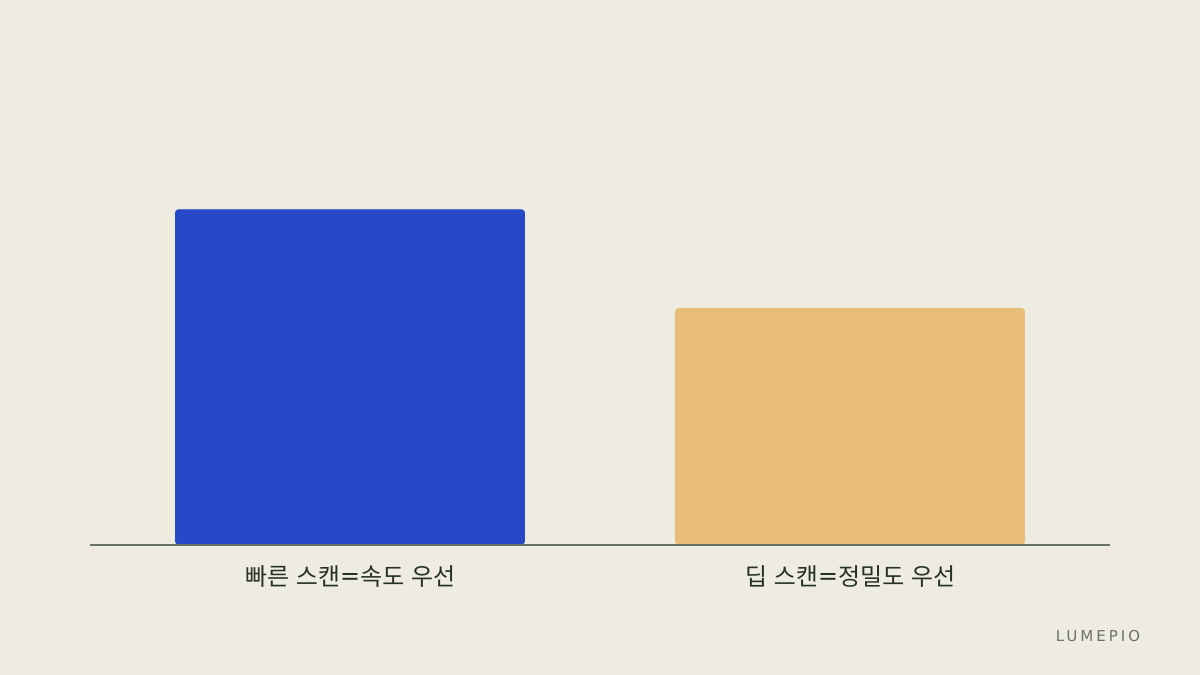
결론 – 빠른 결정 규칙: 파일이 실수 삭제이고 다른 작업으로 덮어쓰지 않았다면 Recoverit에서 빠른 스캔을 실행하고 결과가 없으면 딥 스캔으로 전환한다; 물리적 손상일 경우 전문 업체로 이관한다. 추가 제품 정보와 다운로드는 Recoverit 제품과 Wondershare 본사를 확인하세요.
출처:
https://recoverit.wondershare.com/
https://recoverit.wondershare.com/pricing.html
https://www.wondershare.com/