영상 편집 프로그램 무료 – 영상용 인테리어 시각자료를 만드는 다른 길
영상 편집 프로그램 무료"를 검색했지만, 집이나 공간 관련 영상을 만들 때 단순 편집 외에 설계도·3D 시각화가 필요하다면 왜 Planner 5D를 고려할지 단계별로 설명하고 구체적 추천을 제시합니다.

이 글의 일부 링크는 제휴 서비스로 연결됩니다. 구매 시 사이트가 수수료를 받을 수 있지만 가격이나 평가에는 영향이 없습니다.
영상 편집 프로그램을 "무료"로 찾는 독자에게 – 오늘의 구체적 과제는 집 리모델링 전후 비교, 인테리어 컨셉 영상을 제작해 SNS나 고객에게 보여주는 것입니다. 이 작업에서는 단순 컷 편집 외에 정확한 평면도, 3D 모델, 가구 배치 시뮬레이션이 필요할 때가 많습니다. 그런 경우 전통적인 무료 영상 편집기만으로는 부족하므로, 3D 시각화 도구인 Planner 5D를 영상 제작 워크플로에 포함하는 이유와 실제 적용 방법을 안내합니다.
왜 "영상 편집 프로그램 무료"만으로는 부족한가
일반적인 무료 영상 편집기는 컷 편집, 색보정, 자막 삽입에 좋습니다. 그러나 다음 상황에서는 한계가 명확합니다.
공간 크기나 조명 변화를 정확히 보여줘야 할 때
아직 실제 공사가 이뤄지기 전, 설계안으로 영상을 만들 때
시청자에게 가구 배치의 실용성을 인터랙티브하게 보여주고 싶을 때
이때 3D 기반으로 평면도에서 카메라 뷰까지 즉시 만들 수 있는 도구가 유용합니다. Planner 5D는 가구·재질·조명 설정이 쉬워 영상용 시각자료를 빠르게 준비할 수 있습니다.
결정 기준과 실무적 체크리스트
소프트웨어를 고를 때 우선순위를 이렇게 정하십시오.
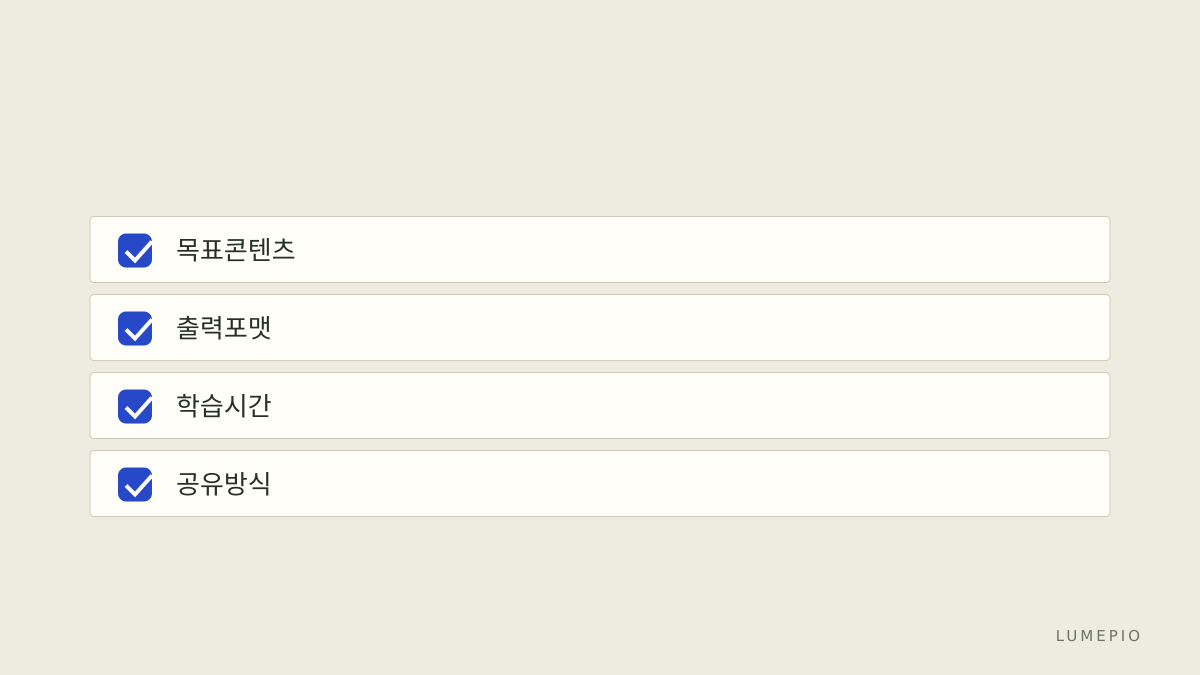
목표 콘텐츠 유형 – 전후 비교, 설계안 소개, 가상 투어 중 무엇인지.
출력 포맷 – 영상(1080p 이상), 이미지, 또는 인터랙티브 뷰(웹 임베드).
학습 곡선 – 당장 써야 하면 쉬운 인터페이스가 중요.
협업과 공유 – 고객 피드백을 받을 방법(링크·이미지·동영상).
예산과 확장성 – 무료로 시작해 필요하면 유료 기능만 구입할지.
간단 체크리스트:
Planner 5D를 영상 워크플로에 넣는 구체적 단계
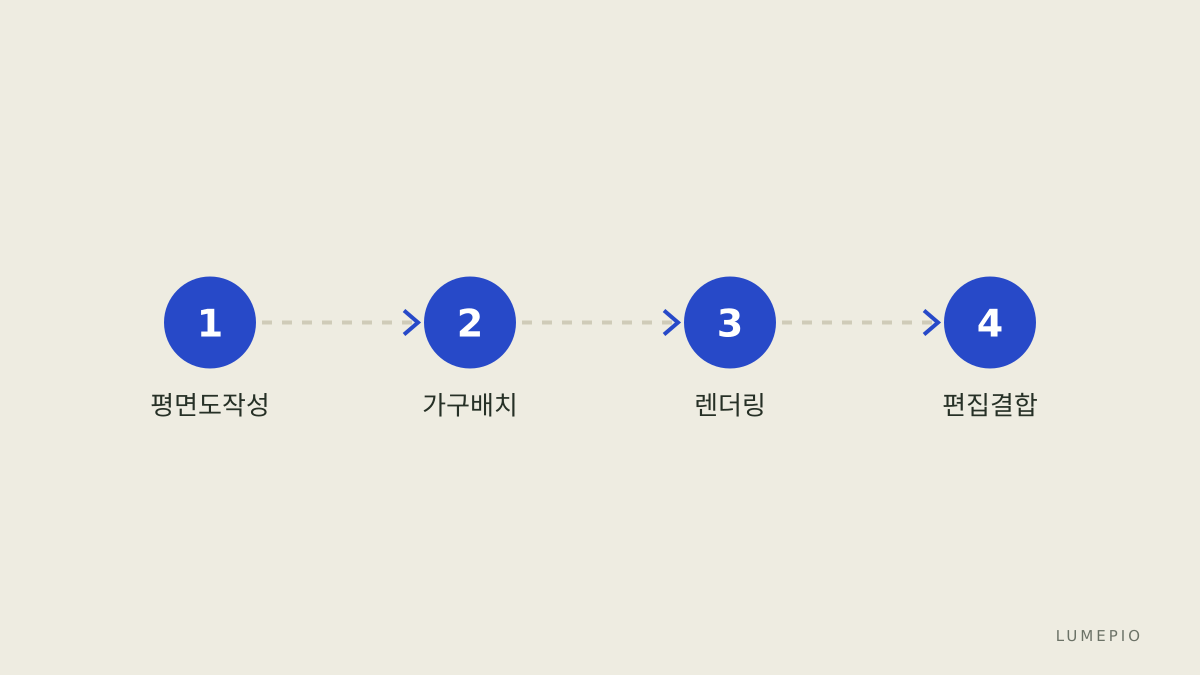
평면도 입력: 실제 치수나 간단한 스케치로 방 배치 작성.
가구 배치 및 재질 선택: 카탈로그에서 가구를 배치하고 표면 재질을 조정.
가상 카메라 설정: 카메라 경로를 만들거나 정지된 뷰를 저장.
렌더링 또는 고해상도 이미지 추출: 영상에 넣을 컷을 렌더링.
편집기에서 조합: 무료 영상 편집기(예: DaVinci Resolve)로 컷을 조합하고 음악·자막을 추가.
워크플로를 한 번에 요약하면:
실무 팁:
렌더링 해상도는 최종 영상 해상도보다 약간 크게 설정해 자르기 여유를 둡니다.
동일한 재질과 조명 설정으로 여러 각도를 렌더하면 편집에서 일관성이 생깁니다.
고객 검토용으로 낮은 해상도 미리보기를 공유하면 피드백 속도가 빨라집니다.
기능 비교 표 – Planner 5D와 무료 영상 편집기의 역할 분담
기능 / 필요성 | Planner 5D (3D 시각화) | 무료 영상 편집기 (예: 컷 편집기) |
|---|---|---|
평면도 작성 | 가능 – 전문 CAD 수준은 아님 | 불가 |
3D 가구 배치 | 가능 – 카탈로그 제공 | 불가 |
조명·재질 시뮬레이션 | 가능 | 제한적(필터 수준) |
렌더링 이미지/동영상 추출 | 가능(이미지 중심) | 가능(영상 편집 및 출력) |
타임라인 기반 편집 | 제한적 | 강점 – 컷, 트랜지션, 오디오 |
학습 난이도 | 낮음~중간 | 도구에 따라 다름 |
협업·공유 | 링크·이미지 공유 가능 | 프로젝트 파일 및 완성 영상 공유 |
이 표를 통해 결론은 명확합니다. Planner 5D는 영상 편집을 직접 대체하지 않지만, 영상의 핵심 비주얼을 만드는 데 실무적으로 도움이 됩니다.
흔한 실수와 피해야 할 선택
실수 1: 3D 렌더만으로 끝내고 편집 과정을 생략하기. 렌더된 컷은 타이밍·음향·자막 작업이 필요합니다.
실수 2: 모든 장면을 고해상도로 한 번에 렌더링하기 – 시간과 리소스 낭비입니다. 먼저 저해상도로 구성 검토 후 최종만 고해상도 렌더링하세요.
실수 3: 가구 스케일을 실제 치수와 맞추지 않는 것 – 실제 시공과 괴리 발생. 치수 입력은 필수입니다.
실수 4: 한 툴에만 의존하기 – 3D 시각화와 편집을 각 도구의 장점에 맞게 분리하면 작업 속도가 빨라집니다.
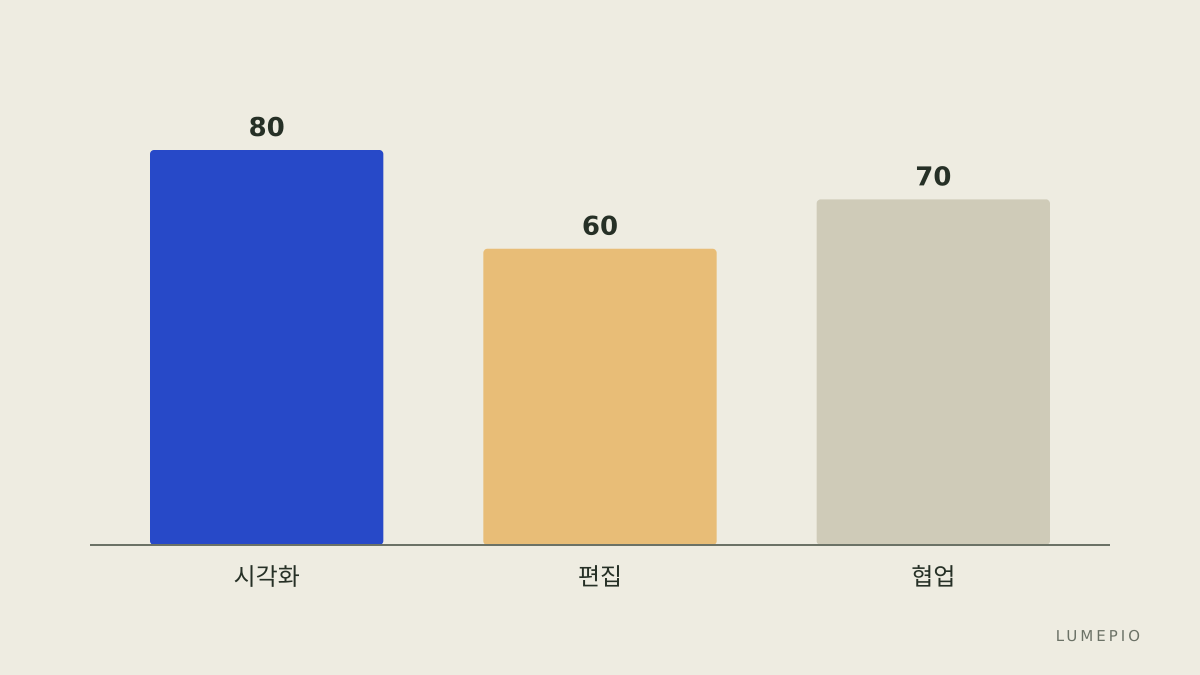
비교 차트 예시:
한계와 대안, 최종 추천
정직한 한계: Planner 5D는 전문 영상 편집 기능을 제공하지 않습니다. 타임라인 기반의 정교한 컷 편집, 고급 색보정, 오디오 믹싱은 전용 편집기에서 해야 합니다.
대안: DaVinci Resolve는 무료 버전만으로도 전문 편집과 색보정이 가능합니다. Blender는 3D와 간단한 비디오 편집을 모두 지원하지만 학습 곡선이 가파릅니다.
추천 결론:
작업이 인테리어·공간 설명, 설계안 제시, 가구 배치 시각화 중심이라면 Planner 5D를 사용해 핵심 비주얼을 만들고, 그 결과물을 무료 편집기에서 조합하는 워크플로를 권합니다.
당장 시작하려면 위에서 제시한 단계(평면도→렌더→편집)를 따라 1개 프로젝트로 시험해 보십시오. 반복하면 렌더링 설정, 카메라 루트, 컷 타이밍 등에서 시간을 크게 줄일 수 있습니다.
마지막으로, 더 자세한 기능 확인과 시작은 Planner 5D 공식 페이지를 참고하세요. Planner 5D가 영상용 인테리어 시각자료를 준비하는 데 실무적으로 유용할 것입니다.
출처 및 참고
Planner 5D 공식: https://planner5d.com
Planner 5D 가격 안내 (가격 정보는 확인 시점 기준): https://planner5d.com/pricing
DaVinci Resolve 제품 페이지: https://www.blackmagicdesign.com/products/davinciresolve
Blender 공식: https://www.blender.org