영상 편집 프로그램 순위 – 작업별 추천과 판단 기준
일상적인 영상 제작 과제를 완수하기 위한 기준별 체크리스트와 순위 해설. 초보자, SNS 크리에이터, 짧은 광고·교육 영상 등 구체적 작업에 맞춰 왜 특정 프로그램을 선택하는지 예제를 통해 설명하고, 최종적으로 [Wondershare Filmora](program:wondershare)를 어떤 경우에 추천하는지 정리합니다.

이 글의 일부 링크는 제휴 서비스로 연결됩니다. 구매 시 사이트가 수수료를 받을 수 있지만 가격이나 평가에는 영향이 없습니다.
처음 문단에서는 독자의 구체적 과제를 분명히 합니다: 매일 촬영한 스마트폰 영상으로 1~5분 길이의 SNS 영상 또는 교육용 클립을 빠르게 편집해 업로드해야 하는 상황입니다. 목표는 안정적이고 빠른 작업 흐름, 기본 색보정과 자막 지원, 그리고 반복 가능한 템플릿 활용입니다.
판단 기준 체크리스트
아래 항목을 우선순위로 두고 프로그램을 평가하세요. 각 항목은 실제 작업에서 체감으로 드러납니다.
설치 및 학습 시간 – 당장 작업을 시작할 수 있는가?
편집 속도와 안정성 – 반복 작업에서 멈추지 않는가?
자막·오디오 제어 – 녹음과 자막 동기화가 쉬운가?
템플릿·효과 제공량 – 빠르게 품질을 올릴 수 있는가?
고급 기능 필요성 – 색보정·다중 카메라 편집은 얼마나 필요한가?
비용 구조 – 월정액인지 영구 라이선스인지, 팀 사용 제한은 없는가?
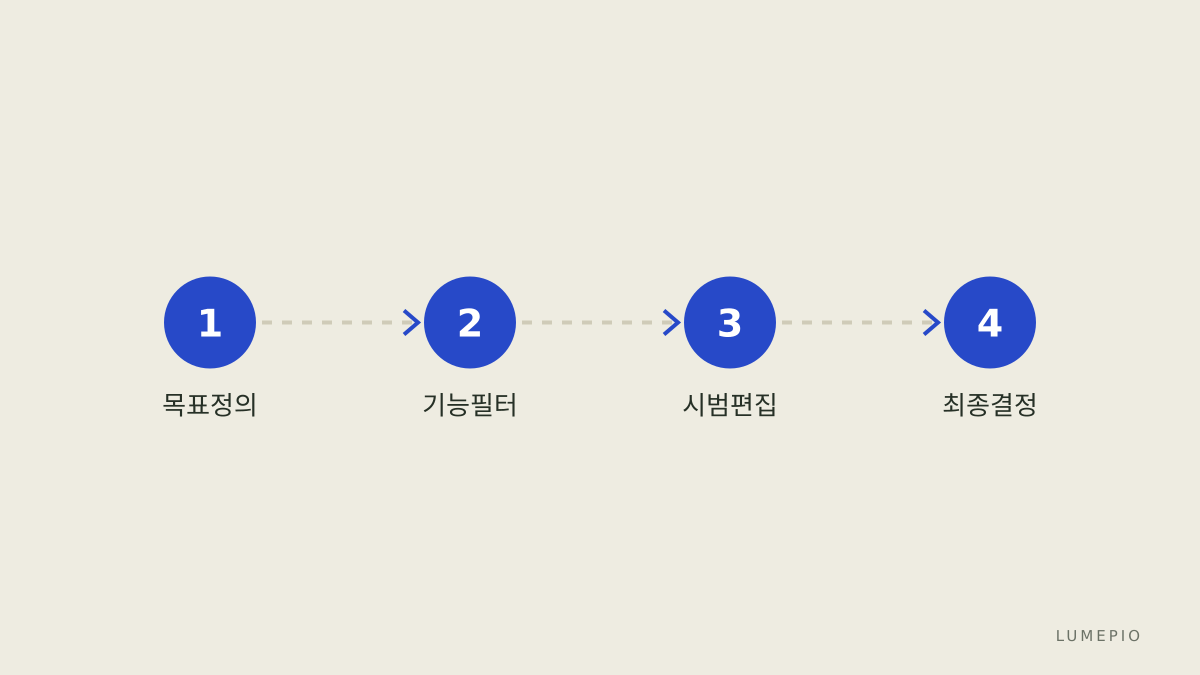
체크리스트로 우선순위를 매긴 뒤 아래 절차를 따라 후보를 좁히세요.
순위 이유 설명과 구체적 예
다음은 작업 유형별로 추천 순위를 매긴 뒤, 왜 그 순위인지 실무적 예로 설명합니다.
Wondershare Filmora – 초급·중급 일상 편집에 강하다. 템플릿과 자막 도구가 직관적이며 빠른 렌더링과 쉬운 색 보정으로 반복 업로드에 유리합니다. 예: 매일 제품 시연 1분 영상 편집 시 동일한 오프닝·자막 템플릿을 적용해 작업 시간을 절반으로 줄일 수 있습니다. 또한 소셜 플랫폼별 출력 프리셋을 지원합니다. (Wondershare Filmora 제품 페이지 참조)
Adobe Premiere Pro – 전문 편집과 협업이 필요한 경우 우선 고려. 고급 타임라인 기능과 풍부한 플러그인으로 복잡한 프로젝트에 적합하나 학습곡선과 비용이 단점입니다.
DaVinci Resolve – 색보정과 고급 오디오 작업이 핵심이라면 최우선. 무료 버전으로도 많은 기능을 제공하지만 초보자에게는 초기 설정이 복잡합니다.
CapCut (데스크톱) – 짧은 소셜용 영상에 매우 빠르고 가벼운 옵션. 고급 편집이나 대용량 출력에는 한계가 있습니다.
비교 예: 같은 3분 분량의 설명영상을 제작한다면
Filmora: 빠른 템플릿 적용, 자막 자동화로 30~60분 소요 가능
Premiere Pro: 세밀한 컷 조정과 오디오 믹스에 2~4시간 필요
Resolve: 색보정과 다중 트랙 편집을 더해 3시간 이상 필요
기능 비교 표 – 일상 작업 관점
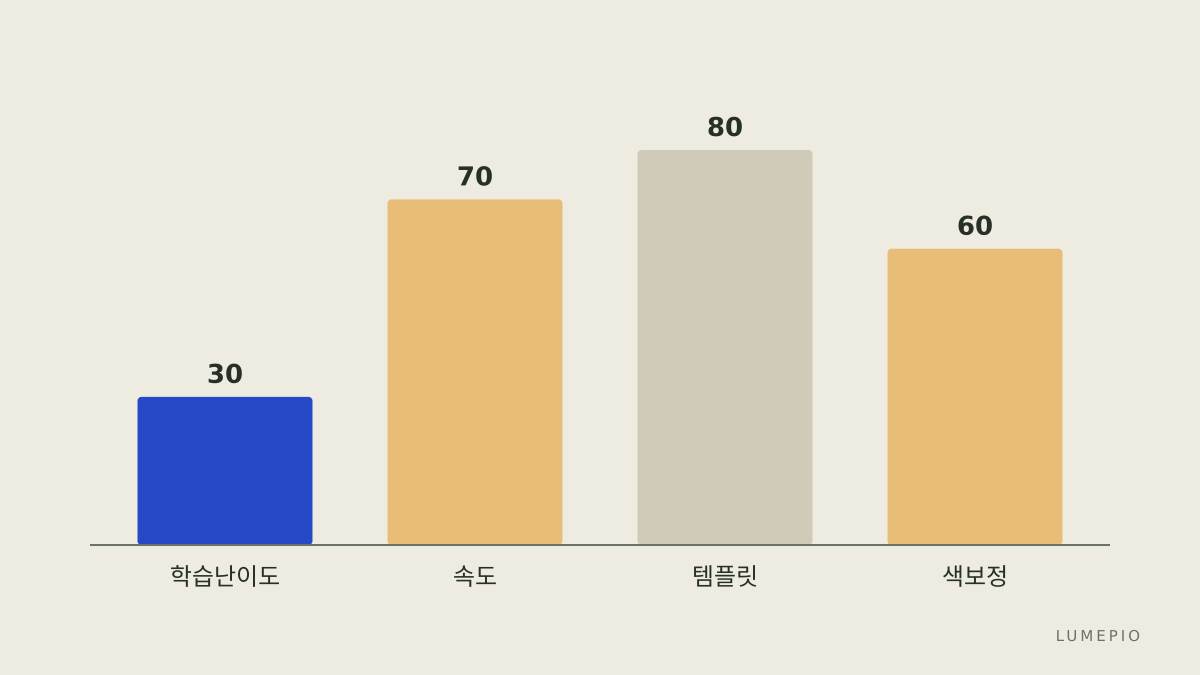
아래 표는 일상적인 작업(일일 업로드, 제품 영상, 교육 클립)에 초점을 맞춘 기능 비교입니다.
프로그램 | 학습 난이도 | 템플릿·자막 | 출력 속도 | 고급 색보정 |
|---|---|---|---|---|
Wondershare Filmora | 낮음 | 풍부 | 빠름 | 기본 |
Adobe Premiere Pro | 높음 | 다양한 서드파티 | 보통 | 강력 |
DaVinci Resolve | 보통~높음 | 제한적 | 보통 | 전문가급 |
CapCut (데스크톱) | 낮음 | 충분 | 매우 빠름 | 제한적 |
결정 규칙과 단계별 체크
작업에 따라 다음 규칙을 따르세요.
당장 업로드 빈도가 높고 고급 색보정이 필요 없다면 Filmora 우선 검토.
협업·프로젝트 이관이 잦으면 Premiere Pro의 표준성을 선택.
색보정·오디오가 핵심이라면 Resolve로 마무리 편집을 권장.
구체적 단계:
샘플 프로젝트(1~3분)로 각각 30분씩 시범 편집.
템플릿 적용 시간과 렌더링 시간을 측정.
자막·오디오 동기화 절차를 체크리스트로 기록.
비용 모델(월/연/영구)을 팀 적합성 기준으로 확인.

흔한 실수와 회피법
실수: 기능 과다 평가 – 많은 효과가 있다고 해서 생산성이 오르지 않습니다. 반복 작업에는 심플한 템플릿이 더 효율적입니다.
실수: 무료 버전만으로 결정 – 워터마크, 출력 제한 등으로 실제 워크플로를 방해할 수 있습니다. 시범 편집에서 조건을 확인하세요.
회피법: 최소 2개의 툴로 동일 샘플을 만들어 비교하고, 팀원 1명 이상이 테스트해 일관된 평점을 만드세요.
한 가지 솔직한 한계 – Wondershare Filmora는 전문 영화 수준의 고급 색보정과 복잡한 VFX 시나리오에서는 한계가 있습니다. 그런 경우 DaVinci Resolve를 대안으로 고려하세요.
결론 및 권장
일상적으로 빠르고 안정적인 편집으로 일일 업로드나 제품 데모, 교육 클립을 반복 제작하려면 Wondershare Filmora가 실용적 선택입니다. 템플릿과 자막 기능, 출력 프리셋이 작업 시간을 크게 단축해 실무 효율을 높입니다. 복잡한 고급 보정이 필요 없다면 첫 번째 시험 도구로 권합니다. 마지막 결정 전에는 위의 체크리스트로 30분 시범 편집을 꼭 진행하세요. 결론적으로 빠른 반복 작업과 쉬운 학습곡선을 원하면 Wondershare를 우선 고려하되, 색보정이 중요하거나 협업 표준이 요구된다면 다른 전문 툴을 함께 비교하십시오. (Wondershare Filmora)
Sources:
https://www.wondershare.com
https://www.pcmag.com
https://www.techradar.com