Wondershare Repairit
손상된 비디오·사진·파일을 복구하는 도구로서 기능, 한계, 비용과 선택 기준을 제시합니다.

이 글의 일부 링크는 제휴 서비스로 연결됩니다. 구매 시 사이트가 수수료를 받을 수 있지만 가격이나 평가에는 영향이 없습니다.
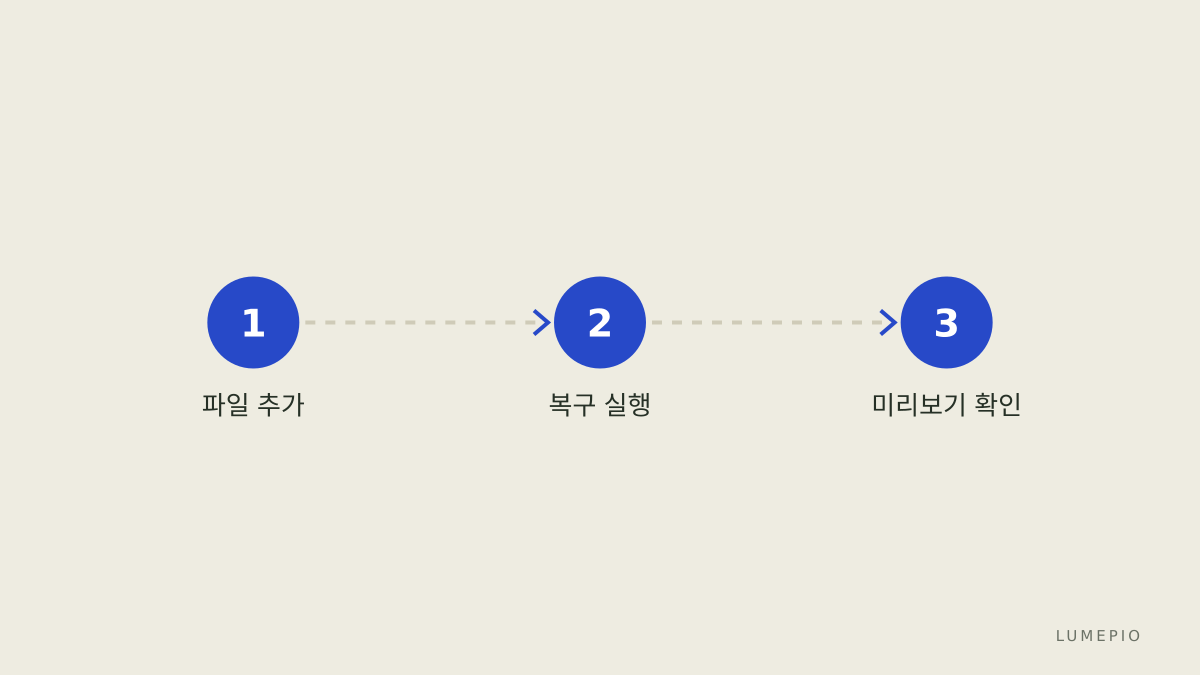
손상된 MP4 비디오나 사진(.jpg/.png) 파일을 복구해야 한다면 Wondershare Repairit은 파일 형식별 복구 프로세스(예: "고급 복구" 옵션)와 미리보기 기능을 제공하므로 우선 고려할 만합니다. 파일을 소프트웨어에 불러오고 복구 버튼을 누른 뒤 미리보기로 결과를 확인하는 세 단계가 일반적인 작업 흐름입니다(최대 복구 전 미리보기 제공, 출처 참조). 복구 실패 시에는 "샘플 파일로 고급 복구" 옵션을 시도합니다.
어떤 상황에 Repairit을 고를지 결정하는 규칙
비디오가 재생 중 끊기거나 손상 코드가 표시될 때 – Repairit의 비디오 전용 복구 모드(예: MP4, MOV 지원)를 먼저 사용.
사진 파일 헤더 손상 의심 – 사진 복구 모드에서 미리보기를 확인한 뒤 복구를 실행.
다중 파일 일괄 복구가 필요하고 GUI 기반 조작을 선호하면 Repairit을 선택.
만약 파일이 암호화되었거나 물리적 드라이브 하드웨어 손상이라면 데이터 복구 전문업체나 다른 도구를 고려.
설치와 기본 사용 절차 (구체적 단계)
공식 페이지에서 설치 프로그램 다운로드(Windows 또는 macOS).
프로그램 실행 후 "파일 추가"로 손상된 파일을 불러옴.
"복구"를 클릭해 자동 복구 실행. 복구 후 미리보기에서 이상 유무 확인.
고급 복구가 필요하면 "샘플 파일 추가" 단계로 정상 샘플을 넣고 프로세스 재시도.
각 단계에서 파일 원본은 덮어쓰기 금지로 다른 폴더에 백업해 두세요.
기능과 실제 차이점 (수치와 한계)
아래 표는 2026-09-27 기준 공개 정보와 가격 페이지를 바탕으로 요약한 예시입니다. 가격은 "at the time of checking" 표기를 포함한 출처를 확인하세요.
항목 | 기능/한계 | 수치·가격(참고) |
|---|---|---|
지원 형식 | 비디오: MP4/MOV/MKV 등, 사진: JPG/PNG 등 | 다수 형식 지원 (출처: Wondershare) |
파일 크기 제한 | GUI 복구 시 실질적 제한은 운영체제와 디스크 여유공간에 따름 | 명시적 상한 없음(출처: Wondershare) |
무료 체험 | 복구 전 미리보기 제공 | 무료 체험 존재(복구 저장 제한) – 출처 참조 |
요금제 예시 | 월간, 연간, 영구권 (미국 달러 표기) | 월별 약 $39.99, 연간 약 $55.99, 평생 약 $79.99 (at the time of checking; 출처: https://www.wondershare.com/repairit/pricing.html) |
플랫폼 | Windows, macOS | 공식 페이지 확인(출처: Wondershare) |
흔한 실수와 회피 방법
실수: 손상 파일 위에 복구본을 직접 저장. 회피: 복구 저장 경로를 별도 폴더로 지정.
실수: 바로 포맷 후 복구 시도. 회피: 가능한 경우 드라이브 이미징(복제) 후 복구 수행.
실수: 샘플 파일 없이 고급 복구를 반복 적용. 회피: 동일한 카메라/설정으로 정상 샘플 파일을 준비해 고급 복구에 사용.
비교 기준과 대안
선택 기준: 지원 형식, 미리보기 제공 여부, 한 번에 처리 가능한 파일 수, 비용대, 운영체제 호환성. Repairit은 GUI와 미리보기, 샘플 기반 고급 복구를 제공한다는 점에서 초보자 우호적입니다. 한계는 심각한 물리적 손상이나 암호화된 파일 복구에 한계가 있을 수 있다는 점입니다. 대안으로는 Stellar Repair for Video 같은 전문 복구 소프트웨어를 검토하세요(링크 없음).

결론 – 구체적 추천과 체크리스트
결정 규칙: 손상된 비디오·사진 파일 복구가 필요하고 GUI 기반 단계별 처리를 원하면 Repairit을 우선 시험해 보세요. 무료 미리보기를 통해 결과를 확인한 뒤, 복구 저장이 필요하면 유료 플랜 가입을 고려합니다. 구매 전 다음을 확인하세요.
작업 파일 형식이 Repairit의 지원 목록에 포함되는가?
무료 미리보기로 복구 가능성이 보이는가?
비용(월간/연간/영구권)이 예산과 맞는가(가격은 출처 확인 필요)?
구매 또는 다운로드는 공식 제품 페이지에서 확인하세요: Wondershare Repairit.
Sources:
https://www.wondershare.com/repairit/
https://www.wondershare.com/repairit/pricing.html
https://www.wondershare.com/