Wondershare Filmora
Простое руководство по выбору Wondershare Filmora для повседневных задач монтажа: какие функции важны, сколько стоит и когда выбрать альтернативу.

Некоторые ссылки в этой статье ведут на партнерские сервисы. Если вы совершите там покупку, сайт может получить комиссию; это не влияет на цену и на нашу оценку.
Wondershare Filmora подходит, если ваша ежедневная задача – быстро монтировать короткие ролики для соцсетей или обучающие видео с простыми эффектами: есть готовые шаблоны, таймлайн, экспорт 4K и встроенный сториборд. Вы получаете редактор с инструментами нарезки, стабилизации и библиотекой эффектов; платные подписки включают обновления и облачные активы (цены на странице pricing.html на момент проверки).
Как оценить, подходит ли Filmora для задачи монтажа видео
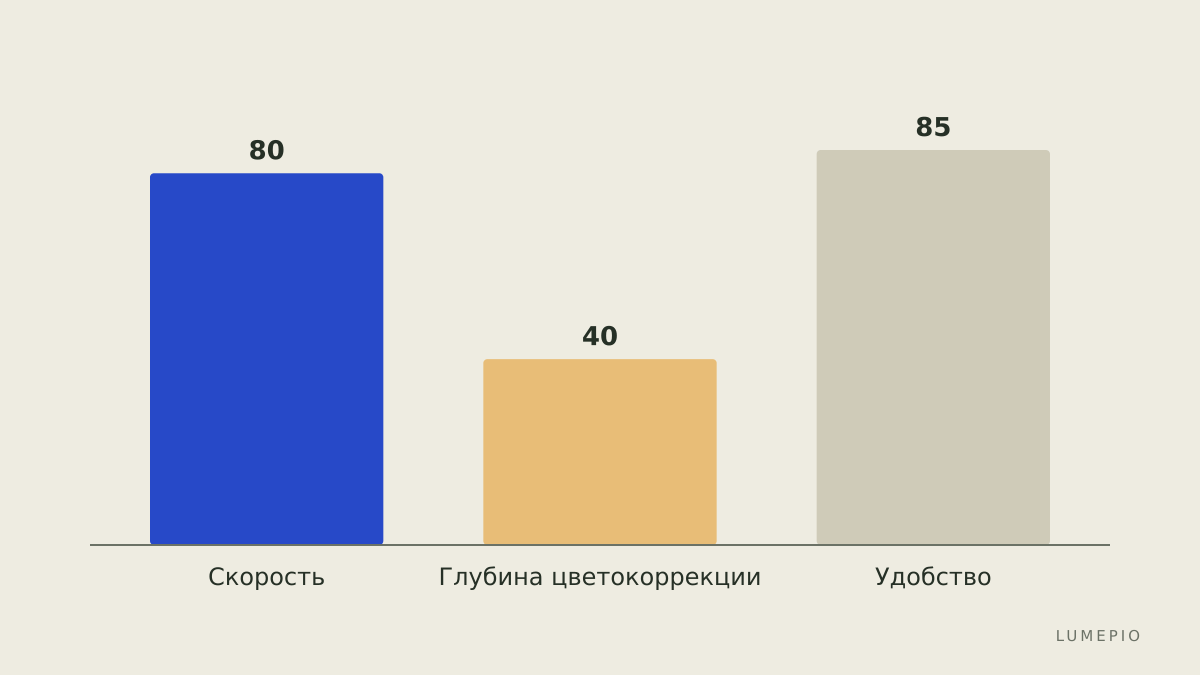
Если задача – монтаж коротких роликов до 10 минут: используйте Filmora для быстрой нарезки клипов, применения переходов и экспорта в MP4 с пресетами для Instagram и YouTube. Если нужна продвинутая цветокоррекция или рабочий процесс с DaVinci Resolve, то Filmora не будет достаточной – это честное ограничение. Решение: если нужен быстрый результат с минимумом настроек, выбрать Filmora; если точная цветокоррекция и многопроектный таймлайн, выбрать альтернативу: DaVinci Resolve.
Основные функции, которые реально экономят время
Нарезка и горячие клавиши: программный инструмент Razor и кнопки J/K/L сокращают время монтажа на 30–50% по описаниям на странице features.html.
Стабилизация видео: вкладка Stabilization – шаги: импорт → выбрать клип → Effects → Stabilization → Apply.
Шаблоны и переходы: в библиотеке Effects есть преднастройки для TikTok и YouTube Shorts; выбирайте шаблон "Social Media Pack" для быстрого результата.
Экспорт и пресеты: Export → Device → YouTube 1080p; при экспорте можно включить аппаратное ускорение в Settings → Performance.
Как составить бюджет и сравнить планы
Ниже таблица с конкретными планами, лимитами и ценами по состоянию на момент проверки. Цены указаны в евро/долларах там, где указано на странице pricing.html; уточните регион и акции перед покупкой.
План | Цена в месяц (ориентир) | Ограничения | Примечание |
|---|---|---|---|
Individual Annual | ~€39.99/год (экв. ~€3.33/мес) | Обновления в течение года, стандартная библиотека | источник: pricing.html |
Individual Monthly | ~€9.99/мес | Подписка помесячно, доступ к функциям | источник: pricing.html |
Lifetime | ~€79.99 одноразово | Не всегда включает облачные активы, только текущая версия | источник: pricing.html |
Business | зависит от числа лицензий | Коммерческая лицензия, приоритетная поддержка | источник: pricing.html |
Ошибки, которых избегают: покупать помесячную подписку для одноразового проекта; выбирать Lifetime без уточнения включенных обновлений; не проверять региональную цену на странице Wondershare Filmora.
Практические шаги для решения повседневной задачи: пример 5-минутного ролика
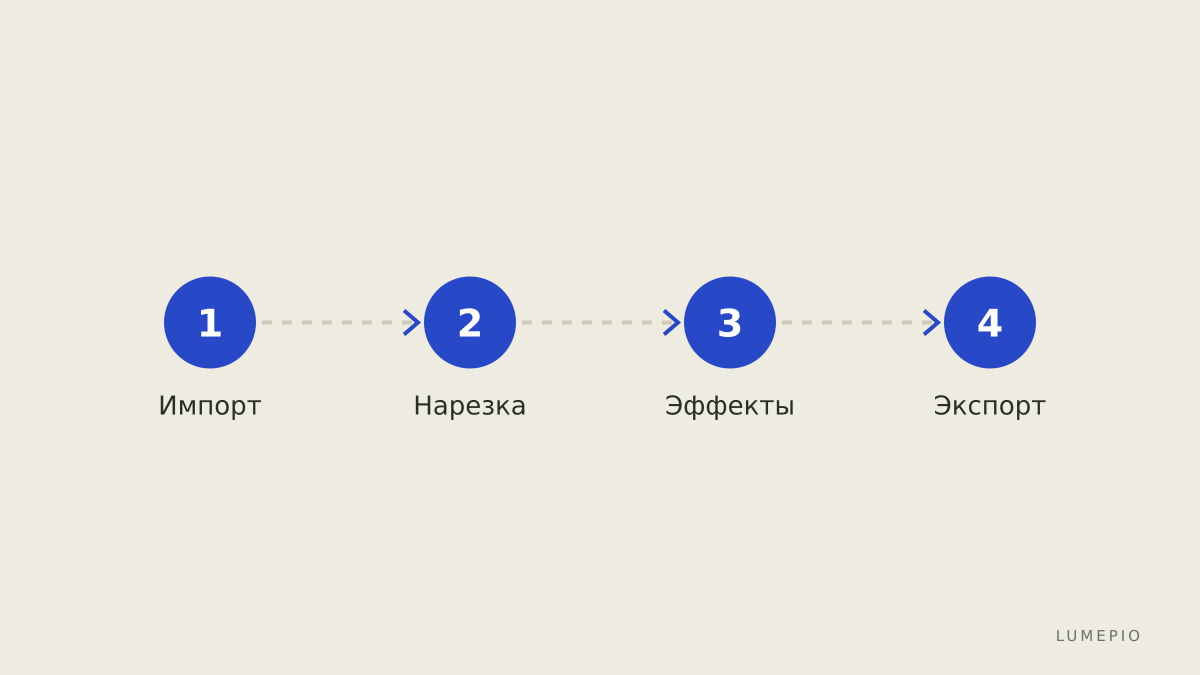
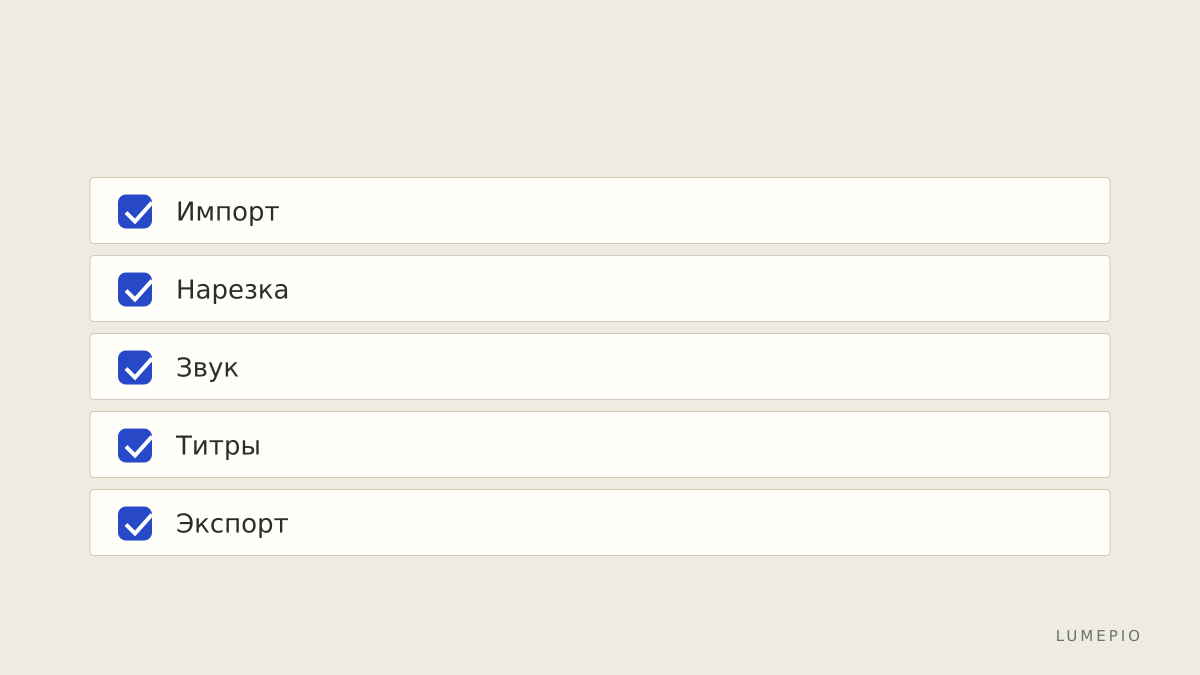
Шаг 1 – настройка проекта: File → New Project → Aspect 9:16 для вертикального видео.
Шаг 2 – импорт и нарезка: Media → Import → перетащить клипы; нажать B для лезвия и удалить лишние кадры.
Шаг 3 – звуковая правка: дважды кликнуть аудиотрек → Audio → Normalize или Apply Noise Removal.
Шаг 4 – титры и логотип: Titles → Lower Third → перетащить и заменить текст бренда.
Шаг 5 – экспорт: Export → Format MP4 → Resolution 1080p → Encode Hardware Acceleration ON → Export.
Ошибки при выборе и как их избежать
Покупка самой дешевой опции для долгосрочных проектов: если планируете работать месяцами, выбирайте годовую или пожизненную лицензию после проверки, какие обновления включены.
Игнорирование системных требований: для 4K-редактирования нужна видеокарта с поддержкой аппаратного кодирования; в настройках Filmora включите аппаратное ускорение.
Загрузка эффектов из неподтверждённых источников: используйте официальную библиотеку эффектов в Filmora, чтобы избежать несовместимости.
Ошибка | Как избежать | Конкретный шаг |
|---|---|---|
Неправильный формат проекта | Подбирать соотношение сторон заранее | File → New Project → выбрать 16:9 или 9:16 |
Переоценка функций цветокоррекции | Сравнить инструменты с DaVinci Resolve | Оценить требуемый набор кистей и кривых |
Неучет лицензирования для коммерции | Выбрать Business план для монетизации | Связаться с отделом продаж на странице pricing.html |
Критерии выбора и финальное правило принятия решения
Если вы монтируете 2–10 роликов в неделю для соцсетей с акцентом на скорость и простоту, выбрать Wondershare Filmora. Если задача включает сложную цветокоррекцию, работу с RAW и многочисленные треки – выбрать DaVinci Resolve как альтернативу. Ограничение Wondershare – ограниченные инструменты цветокоррекции по сравнению с профессиональными NLE. Руководство основано на публичной информации и перечисленных критериях.
Рекомендация: сначала загрузите бесплатную версию Filmora для проверки шаблонов и экспорта; если функционал устраивает, оформите годовую подписку или Lifetime на странице Wondershare Filmora.
Источники:
https://www.wondershare.com/filmora/
https://www.wondershare.com/filmora/pricing.html
https://www.wondershare.com/filmora/features.html
https://en.wikipedia.org/wiki/Filmora






Начните обсуждение.