Notta memo
Короткий гид по использованию Notta для конвертации встреч в заметки и мемо; объясняю решение, привожу настройки, таблицу тарифов и практические шаги. Рекомендация в конце.

Некоторые ссылки в этой статье ведут на партнерские сервисы. Если вы совершите там покупку, сайт может получить комиссию; это не влияет на цену и на нашу оценку.
Notta подходит, если ваша ежедневная задача – быстро получать точные стенограммы встреч и выделять из них задачи; сервис распознает речь на нескольких языках, делает метки времени и экспорт в текст или SRT. Настройка стандартна: установить приложение, включить запись с микрофона и выбрать язык распознавания. Если нужна автоматическая расшифровка онлайн-встреч, включите интеграцию со Zoom или загрузку записи в формате MP3/MP4.
Почему Notta для мемо и заметок
Notta предлагает распознавание речи и экспорт в понятный формат, что полезно, когда вы превращаете встречу в конкретные задачи. Функции: автоматические метки времени, выделение спикеров по имени, экспорт в TXT/Word/SRT (страница функций указывает этот набор). Решение правило – если вы часто делаете стенограммы длительностью до часа, выбирайте тариф с ежемесячными минутами; если вы обрабатываете длинные записи, выбирайте тариф с неограниченными минутами или пакетными часами.
Быстрый рабочий процесс для ежедневного мемо
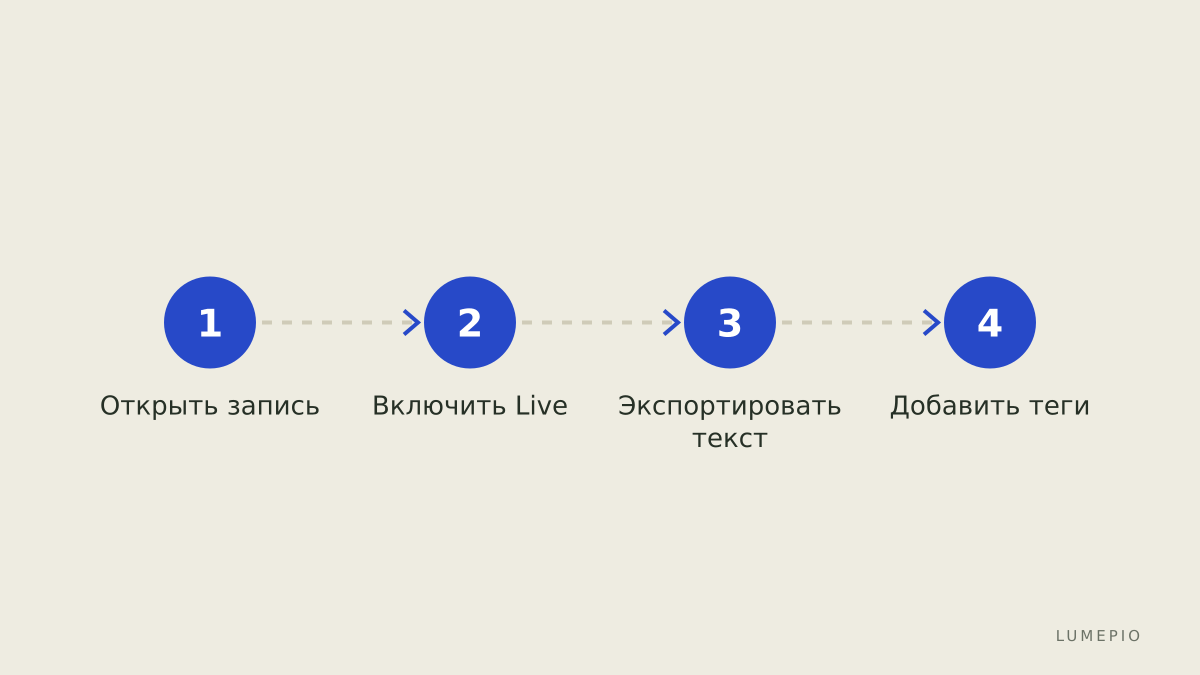
Откройте приложение Notta на смартфоне или в вебе и создайте новый файл записи. (шаг: New Recording).
Для конференций нажмите Start Live Transcription и подключите нужный источник звука – микрофон ноутбука или виртуальный вход Zoom.
После записи нажмите Export и выберите формат: DOCX для заметок с форматированием, SRT для субтитров, TXT для быстрых мемо.
Отмечайте ключевые фразы вручную, используя выделение или добавление тега «Action» для задач; затем экспортируйте только помеченные фрагменты.
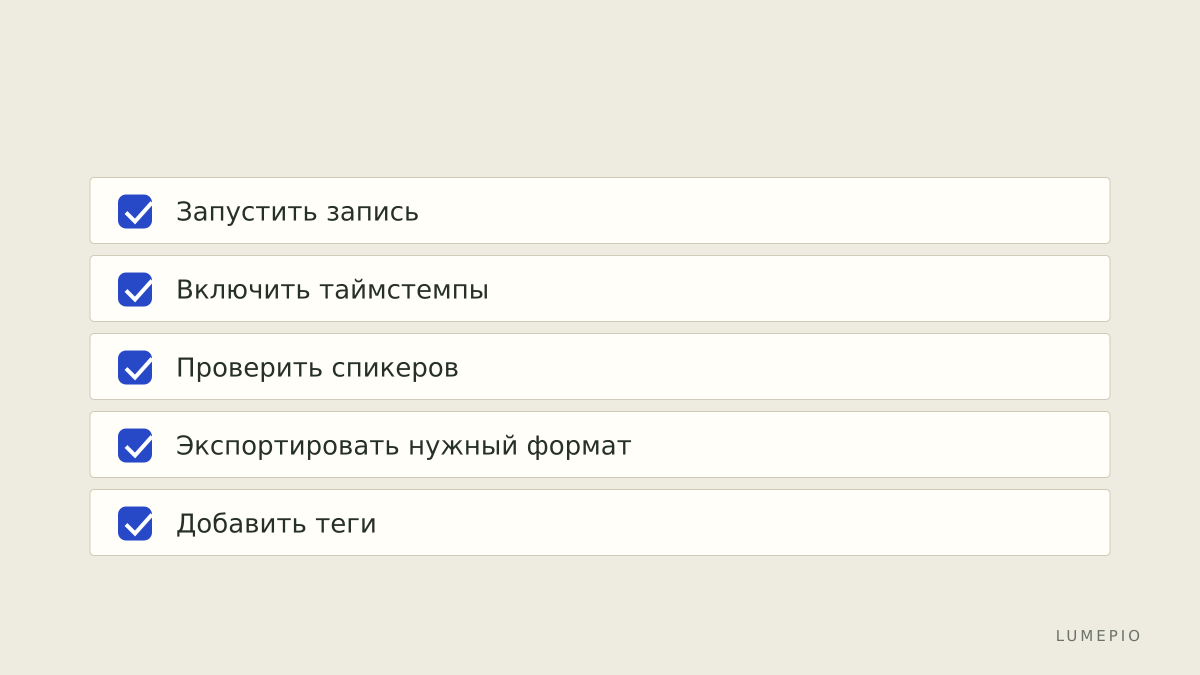
Точное действие: включите отметки времени в настройках (Settings > Timestamps), чтобы потом быстро ссылаться на нужные места.
Настройки, которые сэкономят время
Включите автоматическое разделение по спикерам в Settings > Speaker Identification, если у вас встреча с двумя или более участниками. Эта опция ускоряет создание протокола.
Для многоканальной записи используйте USB-микрофон и в Notta выберите источник Line In; это уменьшит шум и повысит точность распознавания.
В настройках языка выберите основной язык встречи и альтернативный язык для вставок; Notta поддерживает переключение языков для коротких фраз.
Ошибка, которую часто делают – оставлять включенным фоновый шумофильтр так, что теряются короткие реплики; проверяйте результат на 1–2 минутах перед важной записью.
Сравнение тарифов и ограничений
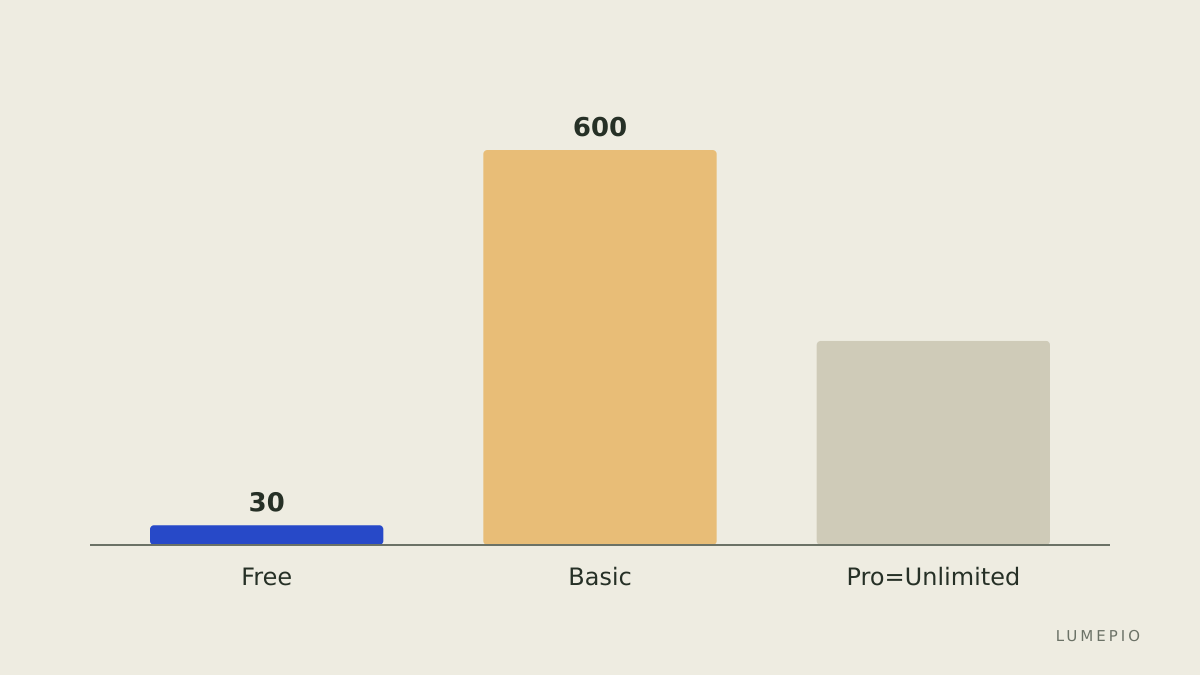
Ниже таблица с основными параметрами тарифов и лимитами минут, указаны цены и источник цен внизу. Цены – на момент проверки, смотрите источник для актуализации.
Тариф | Минут в месяц | Экспорт в Word/SRT | Цена (месяц) |
|---|---|---|---|
Free | 30 минут | Да | Бесплатно (см. источник) |
Basic | 600 минут | Да, приоритетная очередь | указана на странице |
Pro | Неограниченно / большие пакеты | Включено, API доступ | указана на странице |
Источник цен и лимитов: https://www.notta.ai/pricing (на момент проверки).
Ошибки и ограничения Notta
Одна честная ограничение Notta – распознавание сложных акцентов и технических терминов может требовать ручной коррекции, особенно при низком качестве микрофона. Альтернатива для сравнения – Otter.ai; он предлагает похожие возможности, но с иным набором интеграций и политикой хранения данных.
Примеры использования для ежедневных задач
Руководитель проекта: записал стендапы 15 минут, экспортировал в DOCX и выделил 5 задач тэгом «Action» – задача готова к отправке в таск-трекер. Конкретный шаг – в Notta выбрать фрагменты и нажать Export > Selected.
Журналист: загрузил MP3 интервью 45 минут, включил Speaker ID и экспортировал SRT для монтажа видео. Конкретный шаг – Upload > Select file > Process > Export SRT.
Менеджер продаж: использует Live Transcription во время звонков и ставит заметки в календарь вручную по отметкам времени.
Решение и короткий чек-лист
Если вам нужно быстро получать читаемые мемо из встреч и у вас важна автоматизация экспорта в DOCX/SRT, выберите Notta – установите приложение, проверьте источник звука и включите Speaker ID. Чек-лист для принятия решения: 1) нужны ли регулярные стенограммы >30 минут – выбрать платный тариф; 2) важны ли интеграции с Zoom – проверить настройки интеграции в панели; 3) важна ли приватность – учесть хранение на облаке. Дополнительную информацию и регистрацию смотрите на странице сервиса.
Источники и проверка данных: страницы Notta с функциональностью и тарифами указаны ниже; сведения в статье основаны на публичной информации и явных критериях сервиса, перечисленных на этих страницах.
Sources:
https://www.notta.ai
https://www.notta.ai/pricing
https://www.notta.ai/features
Примечание: для регистрации и подробных интеграций посетите Notta или страницу функций Notta Features.





Начните обсуждение.