Wondershare PDFelement
Konkretes Vorgehen, ob Wondershare PDFelement für tägliche PDF-Aufgaben passt: Funktionen, Preise (Quelle), Limitierung und eine klare Entscheidungshilfe.

Einige Links in diesem Artikel führen zu Partnerdiensten. Wenn Sie dort einen Kauf tätigen, kann die Seite eine Provision erhalten; das beeinflusst weder den Preis noch unsere Bewertung.
Wondershare PDFelement eignet sich, wenn Sie täglich PDFs bearbeiten, Formulare ausfüllen, scannen und OCR nutzen wollen; die Pro-Lizenz bietet OCR, Batch-Verarbeitung und Passwortschutz (Preise siehe Quellen). Für reine Anzeige oder tiefe PDF-Forensik ist PDFelement weniger geeignet; vergleichen Sie Adobe Acrobat DC als Alternative. Diese Entscheidung stützt sich auf öffentlich verfügbare Produktseiten, Preisangaben und Funktionslisten.
Was PDFelement konkret kann
PDFelement bietet PDF-Bearbeitung (Texte ändern, Schriftgröße einstellen), Formulare erstellen und ausfüllen, OCR für gescannte Seiten und Seitenorganisation (Einfügen, Löschen, Drehen). Wenn Sie ein gescanntes Dokument haben, aktivieren Sie OCR über Menü Document > OCR; das Ergebnis lässt sich anschließend wie Text bearbeiten. Das Programm listet die Versionen mit Funktionen auf der Produktseite; die Pro-Variante nennt OCR und Stapelverarbeitung explizit Wondershare PDFelement.
Typische tägliche Aufgaben und die Einstellung
PDF-Text korrigieren: Öffnen, Edit > Text markieren > Schriftart/Größe in der rechten Seitenleiste ändern.
Formular ausfüllen und signieren: Form > Fill & Sign aktivieren; Signatur als Bild einfügen oder digitale Signatur verwenden.
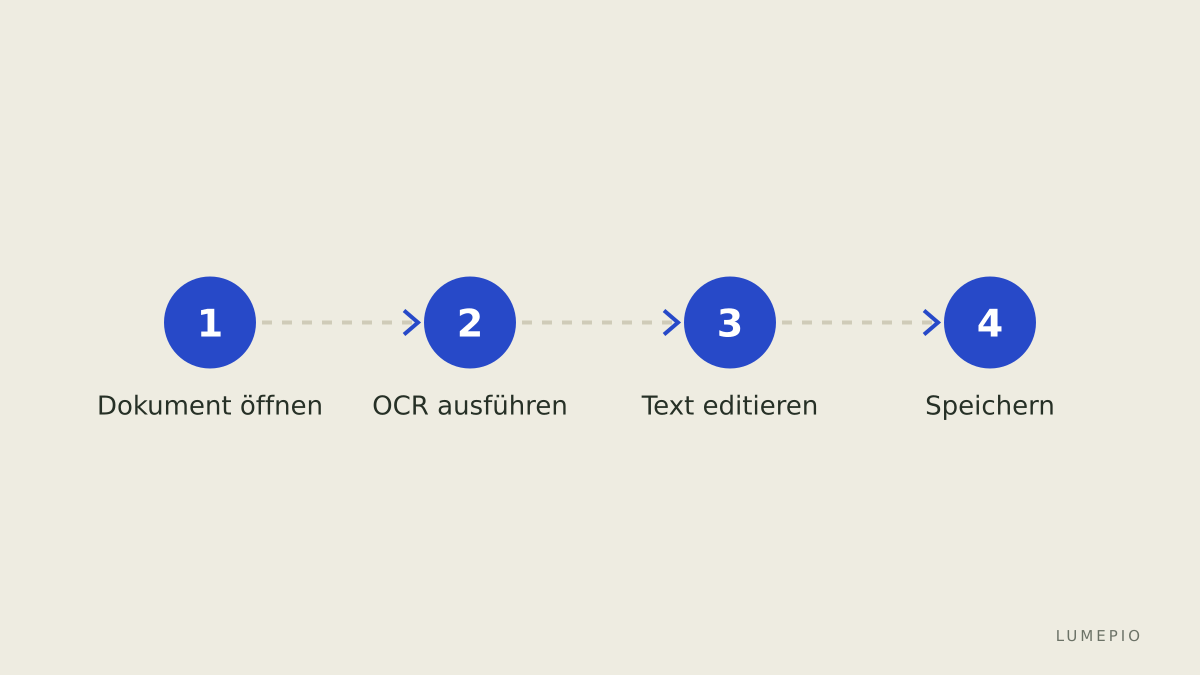
Scans in editierbaren Text wandeln: Scan importieren > Document > OCR > Sprache wählen > Start. OCR-Ergebnis vor dem Speichern prüfen.
Preise und technische Grenzen (konkrete Werte)
Die Preisangaben auf der Seite zeigen drei typische Pläne; Preise können ändern, hier Werte "at the time of checking" laut Anbieterseite. Tabelle zeigt Basisdaten.
Plan | Jahrespreis (EUR) | Hauptfunktion | Dateigrößen-Limit |
|---|---|---|---|
Free | 0,00 (eingeschränkte Funktionen) | Anzeigen, begrenzte Bearbeitung | kein spezielles Limit (eingeschränkt) [Quelle] |
Standard | 59,99 / Jahr (Quelle) | Vollständige Bearbeitung, Formularfunktionen | Standarddateien, kein harter Limitwert angegeben [Quelle] |
Pro | 99,99 / Jahr (Quelle) | OCR, Stapelverarbeitung, erweiterte Sicherheit | Für große Stapel evtl. Performance abhängig vom PC [Quelle] |
Quellen: Preisseite Wondershare PDFelement und Produktseite Wondershare PDFelement, Angaben jeweils at the time of checking.
Vergleich: Wann PDFelement gegenüber anderen Lösungen sinnvoll ist
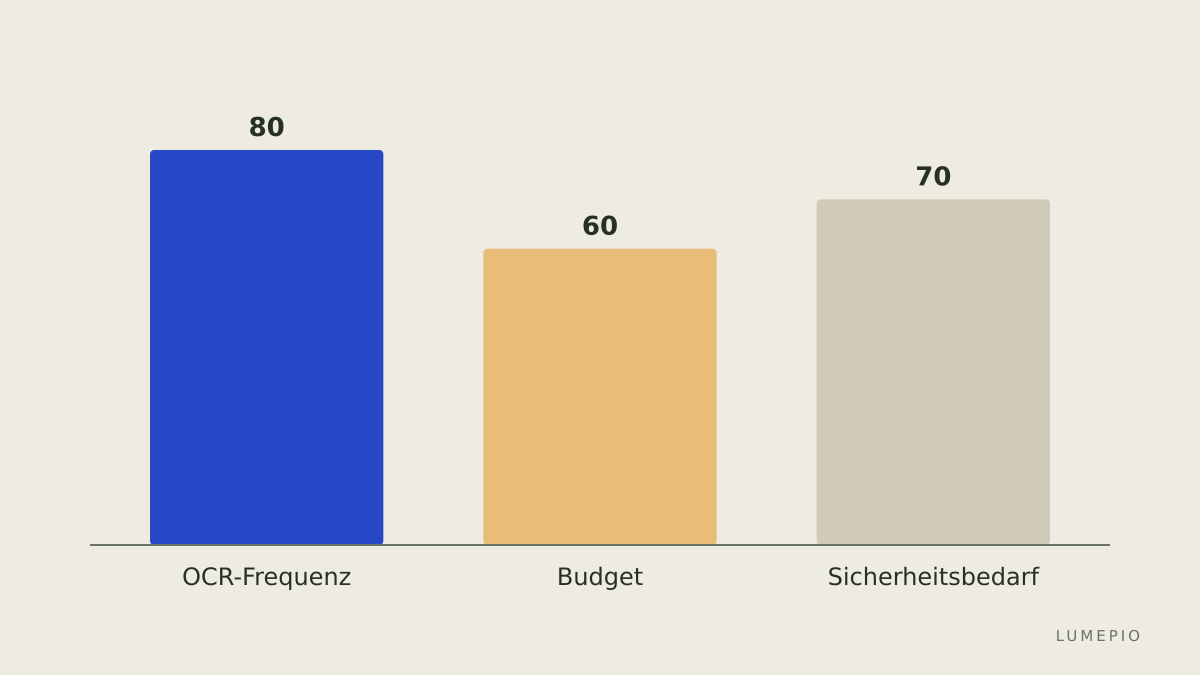
Wenn Budget knapp ist und Sie OCR + Bearbeitung benötigen, ist PDFelement Pro günstiger als Adobe Acrobat im Jahresabo laut Liste; prüfen Sie das genaue Angebot auf der Preisseite.
Wenn Sie viele Office-zu-PDF-Konvertierungen machen, nutzen Sie die Batch-Funktionen in Pro (Document > Batch > Convert).
Wenn Sie höchste Rechtskonformität und Langzeitarchivierung (PDF/A) mit umfangreichen Audit-Logs brauchen, ist eine Enterprise-Lösung oft besser.
Fehlerquellen und eine ehrliche Limitierung
OCR-Leistung bei handschriftlichen oder sehr alten Scans fällt ab; bei stark verschobenen Seiten oder ungewöhnlichen Schriften kann die Texterkennung falsch sein. Wenn Ihr Workflow viele handschriftliche Notizen enthält, planen Sie Nachkorrekturen ein oder nutzen spezialisierte OCR-Tools. Als Alternative für sehr komplexe Workflows eignet sich Adobe Acrobat DC (kostenintensiver) ohne Link.
Praktische Kaufentscheidung und Setup-Schritte
Entscheiden: Benötigen Sie OCR und Stapelverarbeitung regelmäßig? Wenn ja, wählen Sie Pro.
Testen: Laden Sie die Free-Version herunter; öffnen Sie einen typischen Scan und führen Sie OCR durch (Document > OCR).
Lizenzieren: Kaufen Sie das Jahresabo über die Preisseite, legen Sie das Konto an und aktivieren Sie die Lizenz im Programm unter Help > Activate.
Automatisieren: Einrichten von Batch-Jobs für wiederkehrende Konvertierungen unter Document > Batch.
Typische Fehler vermeiden
Nicht speichern nach OCR-Check: stets Ergebnis prüfen und speichern.
Zu kleine Lizenz wählen: wenn Sie Stapelverarbeitung brauchen, reicht die Standard-Version nicht.
Backup ignorieren: erstellen Sie vor größeren Stapeländerungen eine Kopie des Originalordners.
Kurze Entscheidungshilfe / Checkliste
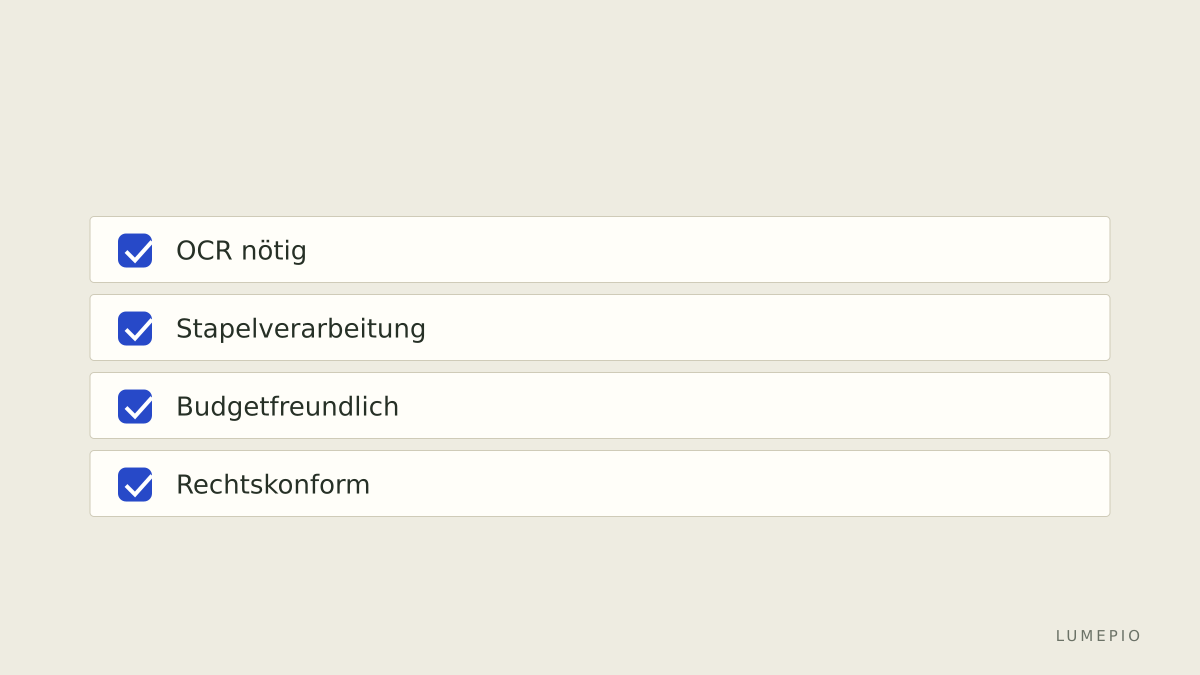
Wenn Sie täglich gescannte Dokumente in editierbare PDFs verwandeln und Stapelaufgaben erledigen wollen, wählen Sie Pro.
Wenn Sie nur Anzeigen und gelegentliche Änderungen brauchen, testen Sie die Free-Variante oder Standard.
Wenn Sie extrem hohe Rechtskonformität oder spezialisierte OCR für Handschrift brauchen, prüfen Sie Adobe Acrobat DC als Alternative.
Weitere Informationen und Download finden Sie auf der Herstellerseite Wondershare PDFelement. Diese Anleitung basiert auf öffentlich zugänglichen Produktseiten und Vergleichskriterien; prüfen Sie die aktuellen Preise auf der Anbieterseite vor dem Kauf.
Quellen:
https://www.wondershare.com/pdfelement/
https://www.wondershare.com/pdfelement/pricing.html
https://www.techradar.com/reviews/wondershare-pdfelement






Beginne das Gespräch.