Notta AI
Trascrizione automatica delle riunioni con rilevamento parlante e esportazioni SRT/TXT; consigli concreti per scegliere piani, impostazioni e flusso di lavoro quotidiano.

Alcuni link in questo articolo rimandano a servizi partner. Se effettui un acquisto lì, il sito potrebbe ricevere una commissione; questo non influisce sul prezzo né sulla nostra valutazione.
Notta AI è una scelta pratica se il tuo compito quotidiano è ottenere trascrizioni affidabili delle riunioni con riconoscimento parlante, esportazioni in SRT/TXT e integrazione con Zoom; offre trascrizione in tempo reale, esporti in cloud e rilevamento di oratori. Questa guida spiega perché scegliere Notta per un flusso di lavoro concreto, come configurarlo passo dopo passo, quale piano considerare e quali limiti aspettarsi.
Per quale compito scegliere Notta
Se ogni giorno trascrivi 2–4 riunioni da 30–90 minuti per note o sottotitoli, scegli Notta quando ti servono: trascrizione in tempo reale, esportazione SRT, marker temporali e riconoscimento dei parlanti. Decisione pratica – se hai bisogno di trascrivere riunioni Zoom automaticamente, abilita la registrazione cloud e imposta l’integrazione Zoom nelle impostazioni. Per registrazioni offline usa l’app mobile e poi sincronizza la sessione sul cloud Notta.
Funzionalità chiave e come usarle
Trascrizione in tempo reale: avvia la registrazione nell’app desktop o mobile; Notta mostra la trascrizione live e salva il file con marcatori temporali.
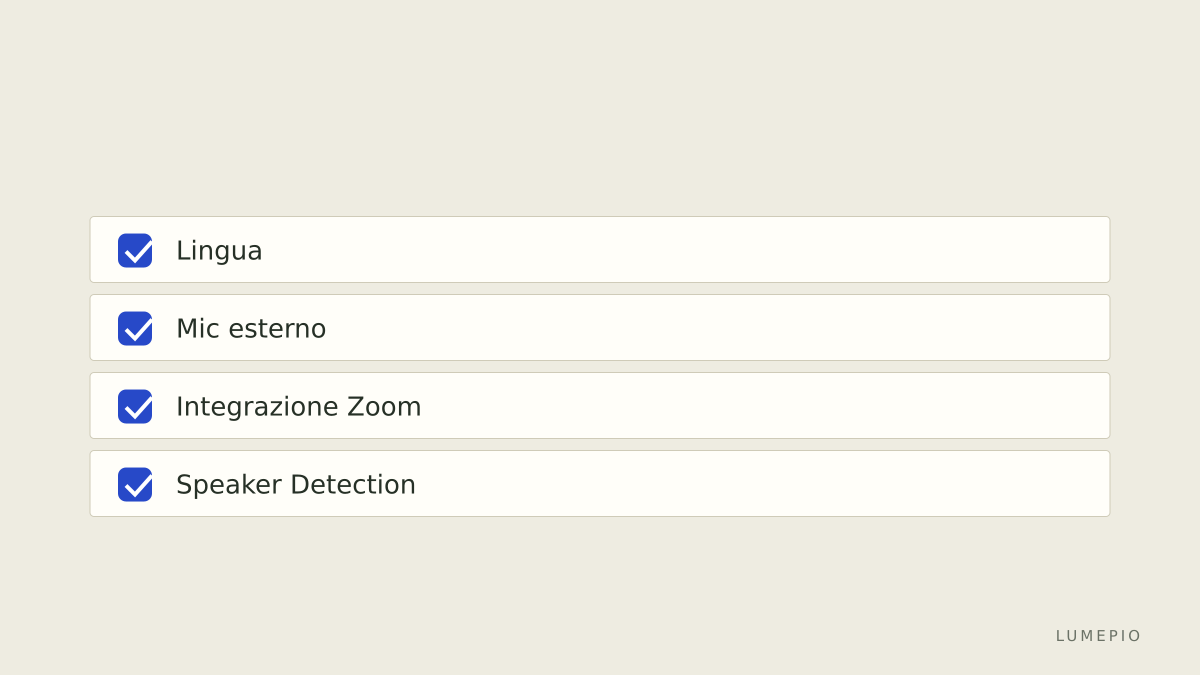
Riconoscimento parlante: attiva "Speaker Detection" nelle impostazioni sessione per ottenere segmenti etichettati per oratore.
Esportazioni: usa Esporta > SRT per sottotitoli o TXT per note; seleziona "Include timestamps" per SRT.
Integrazione Zoom: colleghi l’account Zoom in Settings > Integrations e abiliti "Auto-transcribe cloud recordings" per ricevere la trascrizione dopo la riunione.
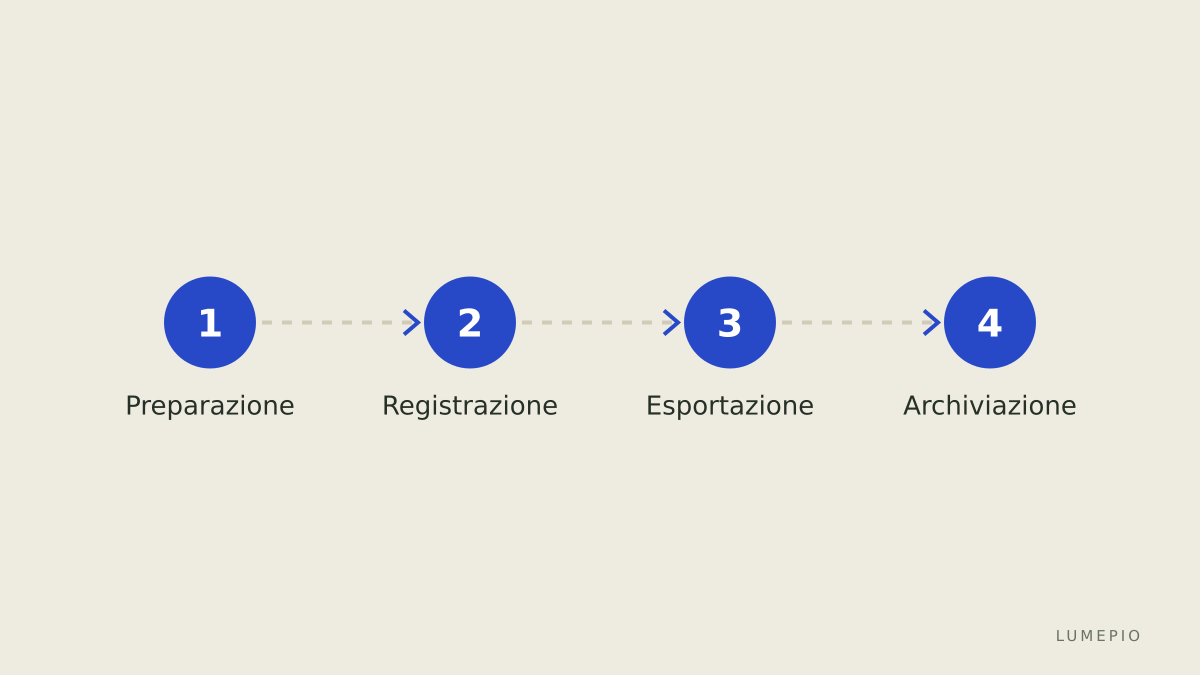
Esempio pratico: per sottotitoli su una registrazione Zoom di 45 minuti, abilita integrazione Zoom, registra in cloud, aspetta la notifica di Notta e scarica SRT da Export. Per riunioni in più lingue, crea una sessione per lingua o scegli la lingua principale nelle impostazioni della sessione.
Confronto piani, costi e limiti principali
Tabella dei piani e limiti rilevanti, prezzi indicati come riportati pubblicamente al momento del controllo.
Piano | Minuti mensili inclusi | Max durata sessione | Prezzo mensile* | Trascrizione in tempo reale |
|---|---|---|---|---|
Free | 30 min | 120 min | 0 EUR | Sì, limitata |
Pro | 600 min | 180 min | 12.99 EUR | Sì |
Business | 3000 min | 240 min | 30 EUR | Sì, gestione team |
*Prezzi al momento del controllo; fonte ufficiale nella sezione fonti.
Limitazione onesta – qualità in ambienti molto rumorosi o con forti sovrapposizioni vocali può perdere accuratezza; in questi casi è necessario registrare con microfoni esterni o usare trascrizione manuale per parti critiche. Alternativa valida se serve certezza legale o trascrizione umana è Rev (servizio umano a pagamento).
Flusso operativo consigliato per il lavoro quotidiano
Prima della riunione: in Zoom, seleziona Record to Cloud; in Notta, verifica integrazione in Settings > Integrations.
Durante: se lavori in locale, usa un microfono USB direzionale; abilita Speaker Detection.
Dopo: quando Notta notifica la trascrizione pronta, usa Export > SRT per sottotitoli e Export > TXT per note; elimina o annota parti sensibili con la funzione di editing interno.
Backup: scarica una copia SRT e un TXT in una cartella cloud aziendale.
Errori da evitare
Non affidarsi esclusivamente alla trascrizione senza controllo umano per contenuti legali o contrattuali.
Registrare con microfono integrato in sale rumorose – preferire microfoni direzionali.
Non impostare lingua corretta della sessione; l’errore di lingua riduce l’accuratezza.
Piccoli trucchi per maggiore precisione
Inserire i nomi degli oratori nell’interfaccia dopo la riunione per correggere i tag degli speaker.
Per sottotitoli, esportare SRT con "Include timestamps" e verificare intervalli; se necessario, usare un editor SRT per regolare tempi.
Per riunioni lunghe, spezzare in sessioni da 120–180 minuti secondo il piano per evitare tagli forzati.
Azione | Perché farla | Tempo richiesto |
|---|---|---|
Usare microfono USB | Migliora rapporto segnale/rumore | 2 minuti per collegare |
Abilitare integrazione Zoom | Ricevi trascrizione automatica cloud | 5 minuti configurazione |
Controllo oratori | Migliora lettura post-produzione | 3–10 minuti per riunione |
Conclusione pratica e checklist decisionale
Se trascrivi 2+ riunioni giornaliere e vuoi esporti SRT/TXT con riconoscimento parlante, prova il piano Pro di Notta per 600 minuti mensili; scegli Business se serve gestione team e maggiori minuti. Se la qualità audio è critica e rumore elevato, pianifica microfoni esterni o considera un servizio con trascrizione umana come alternativa.
Checklist finale per decidere ora:
Hai bisogno di SRT e live captions? scegli Notta.
Hai riunioni team e gestione utenti? considera Business.
Audio rumoroso o obbligo legale? prevedi revisione manuale o alternativa umana.
Per iniziare con Notta, apri il sito o l’app e configura l’integrazione Zoom nelle impostazioni, poi prova una registrazione breve per confermare flusso e qualità; per link diretto visita Notta.
Fonti e documentazione pubblica consultata: Notta pricing, Notta features, Notta how-to transcribe meetings, Notta terms.






Inizia la conversazione.